[Tugas 8] Membuat Database

Pertama kali kalian membuka blog ini, penasaran ngga sih, apa itu database? Seberapa pentingkah database sampai-sampai blog ini juga membahas cara membuatnya? Pangkalan data atau basis data (database) adalah kumpulan data-data yang saling berhubungan secara sistematik di dalam komputer sehingga dapat ditinjau menggunakan suatu perangkat lunak untuk memperoleh informasi dari basis data tersebut.

Perangkat lunak yang digunakan untuk mengelola dan mengembangkan basis data dikenal dengan istilah manajemen basis data (database management system) atau biasa disingkat DBMS. Beberapa contoh DBMS yang umum digunakan antara lain Microsoft Access, Oracle, SQL-Server, dan lainnya. Nah, pada blog ini, kalian akan dipandu mengenai cara membuat database pada Microsoft Access 2016. Wah, bagaimana ya caranya? Langsung saja ikuti penjelasan di bawah ini.

1. Membuat Tabel

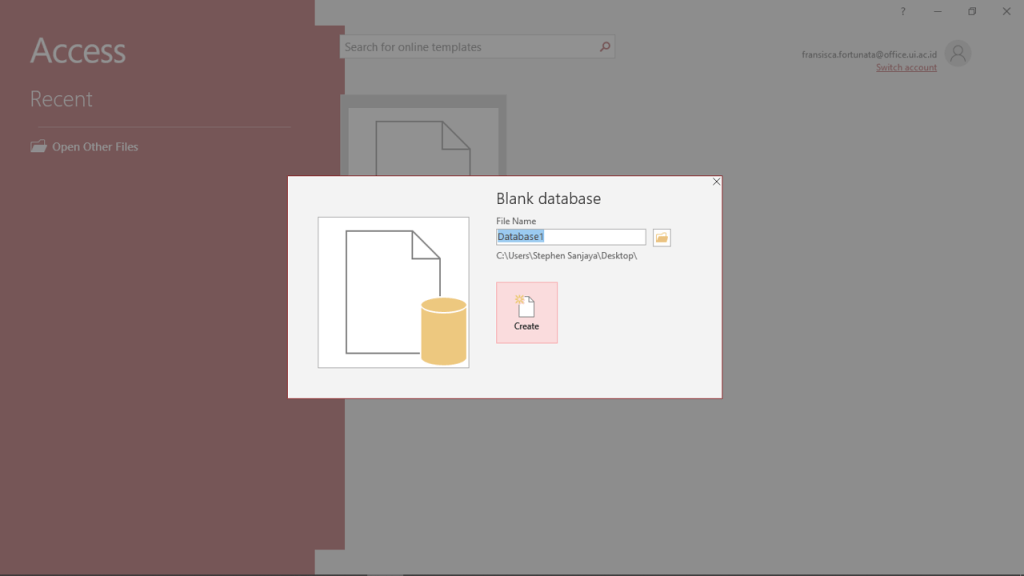
Pertama-tama, bukalah Microsoft Access. Pilih Blank database, lalu ubah nama file database dan pilih lokasi file yang diinginkan sehingga mudah dicari. Pilih Create. Basis data yang baru akan terbuka.
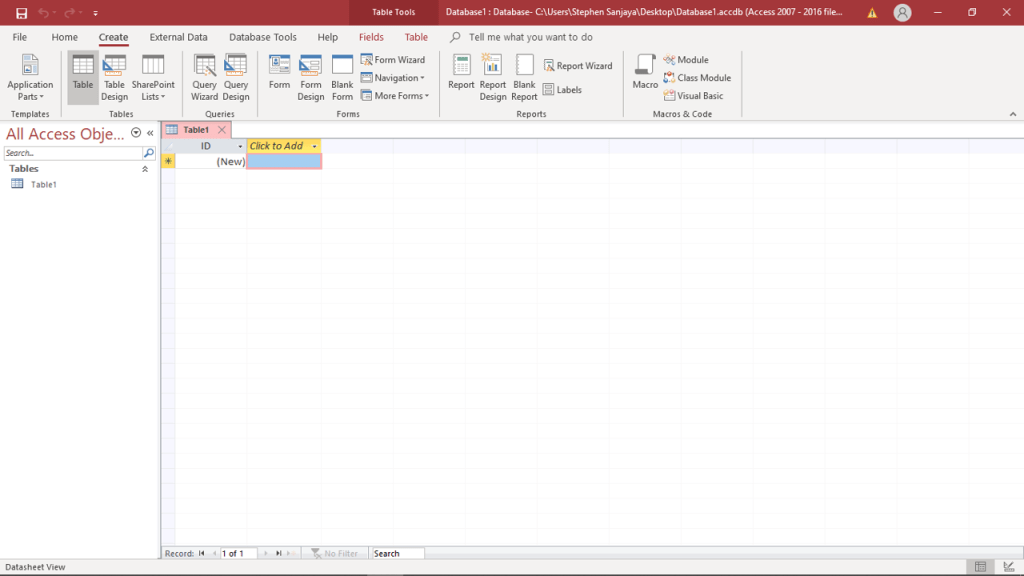
Buatlah tabel baru dengan pilih menu Create –> Table.
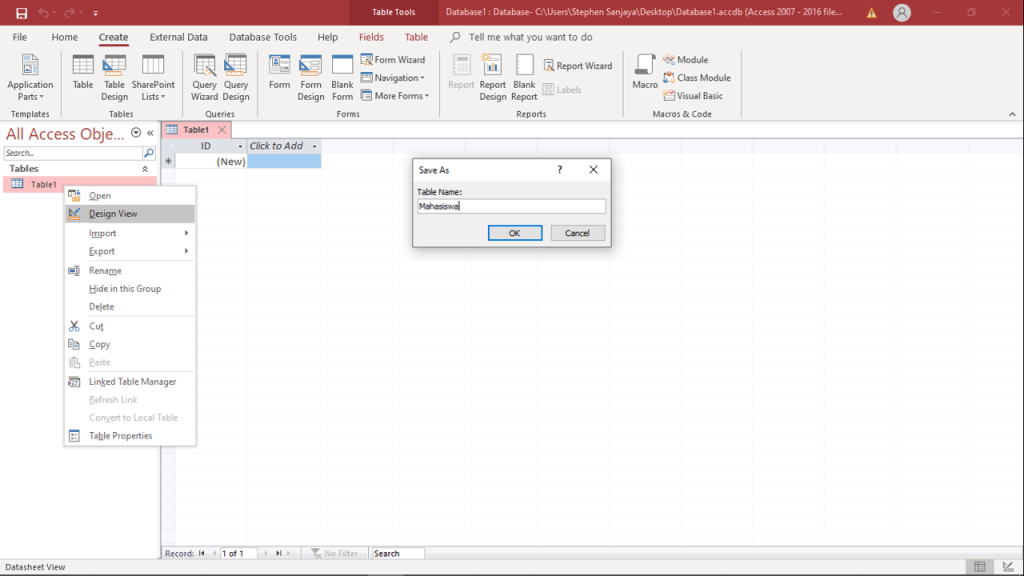
Untuk mengubah nama tabel dan mengatur konten di dalamnya, klik kanan pada tabel (contoh tersedia pada gambar di bawah), pilih Design View. Ubahlah nama tabel sesuai yang diinginkan, lalu klik OK.
2. Membuat Primary Key

Relasi antartabel dihubungkan oleh primary key dan foreign key. Primary key adalah suatu atribut yang tidak hanya mengidentifikasi secara unik suatu kejadian tetapi juga mewakili setiap kejadian dari suatu entitas, sedangkan foreign key adalah atribut yang melengkapi relationship dan menunjukkan hubungan antara tabel induk dan tabel anak (foreign key ditempatkan pada tabel anak).

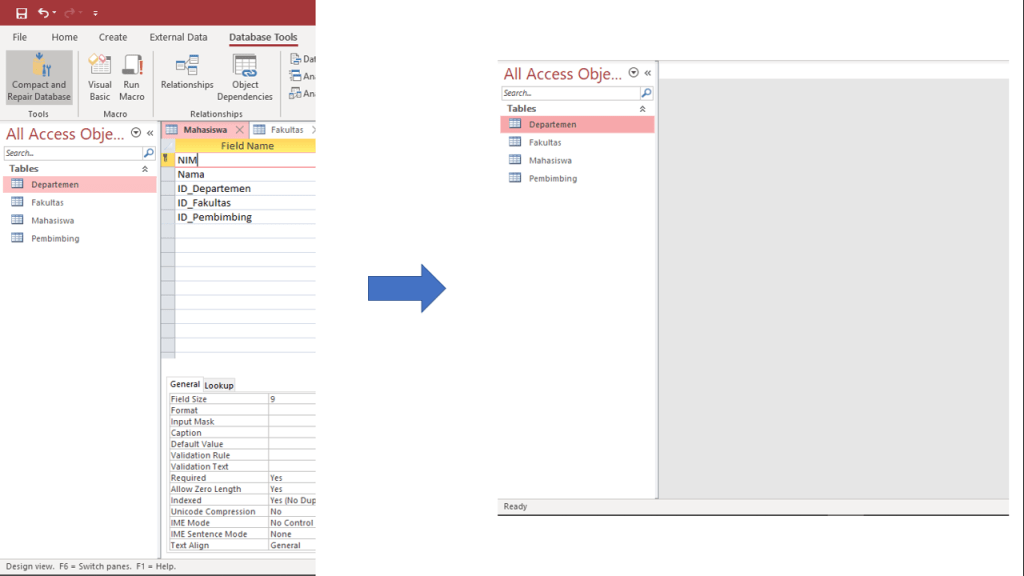
Primary key secara otomatis berada pada baris pertama kolom pertama. Primary key dilambangkan dengan tanda kunci di sebelah kiri nama field seperti pada gambar di bawah. Untuk mengubah primary key, pilih menu Design –> Primary Key.
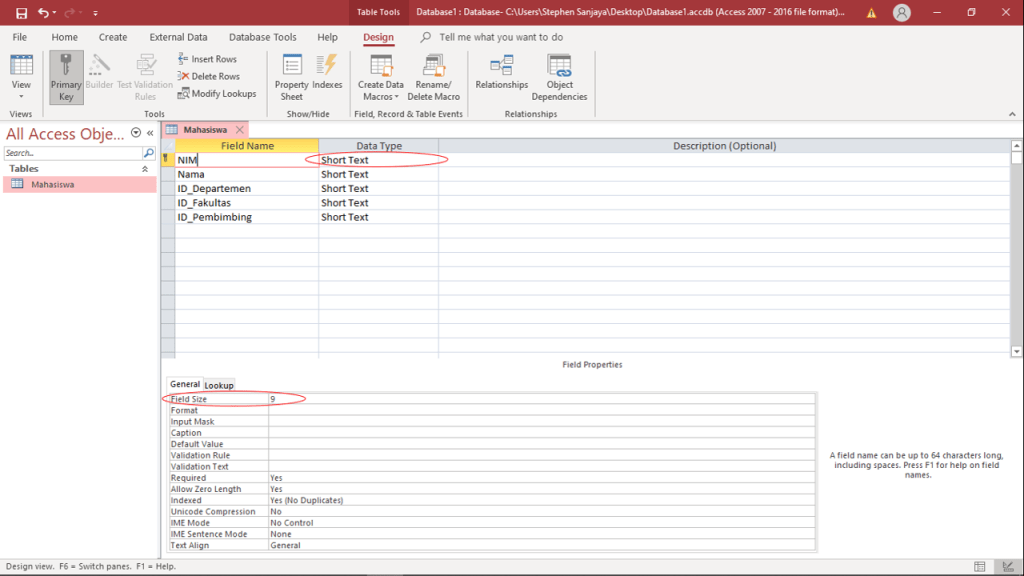
Contoh: Tabel yang dibuat memiliki ketentuan sebagai berikut.
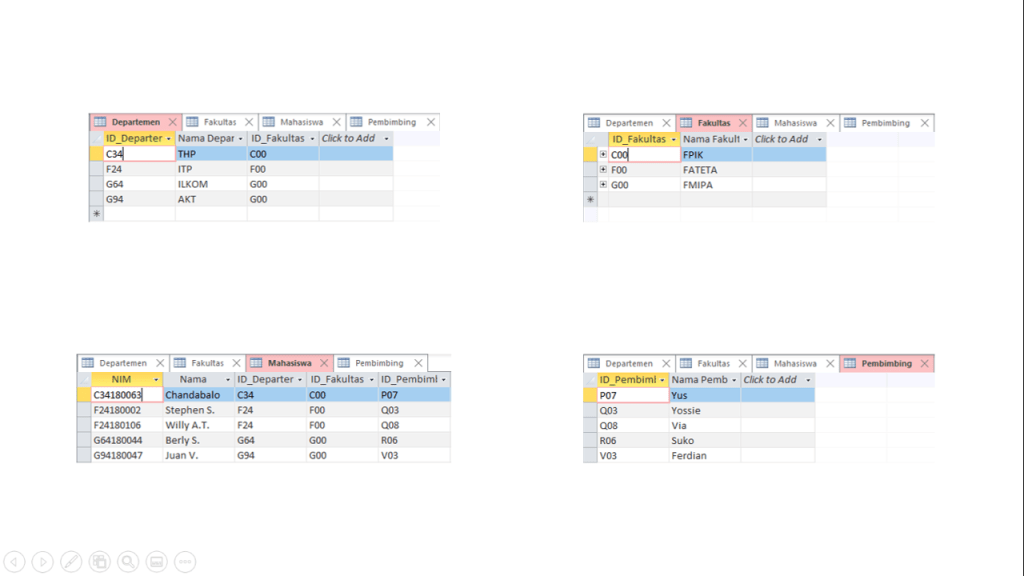
Mahasiswa –> NIM (short text, 9), Nama (short text, 50), ID_Departemen (short text, 5), ID_Fakultas (short text, 5), ID_Pembimbing (short text, 5)
Departemen –> ID_Departemen (short text, 5), Nama Departemen (short text, 50), ID_Fakultas (short text, 5)
Fakultas –> ID_Fakultas (short text, 5), Nama Fakultas (short text, 50)
Pembimbing –> ID_Pembimbing (short text, 5), Nama Pembimbing (short text, 50)

Setelah itu, pilih menu Database Tools –> Compact and Repair Database. Kemudian, klik ganda (double-click) pada keempat tabel untuk mulai menambahkan records.
Gambar di bawah ini adalah contoh records yang ditambahkan pada masing-masing tabel.
3. Data Relationship

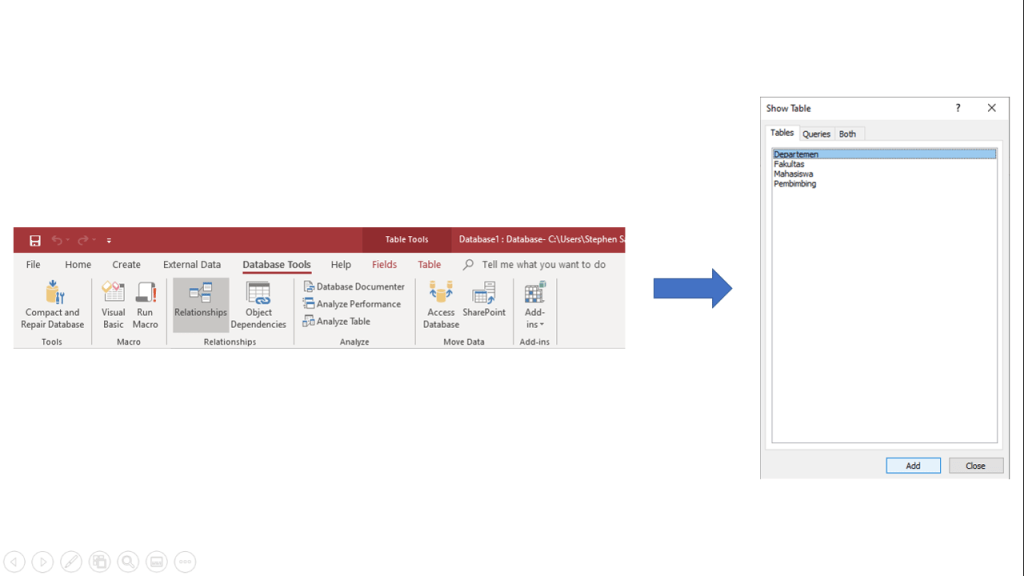
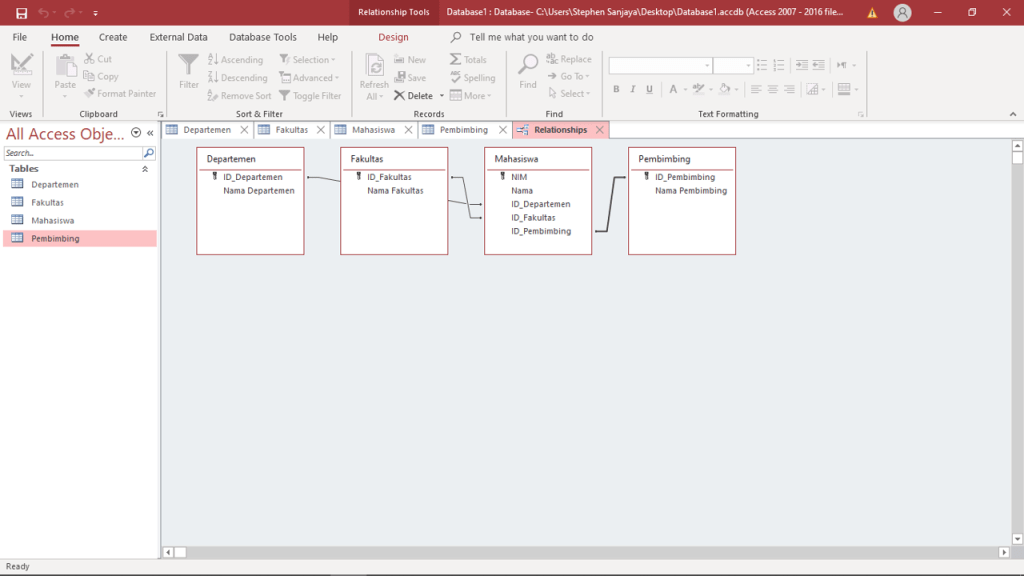
Untuk membuat relasi antara satu tabel dan tabel lainnya, pilih menu Database Tools –> Relationships. Pilih Departemen dan klik Add. Lakukan hal yang sama untuk Fakultas, Mahasiswa, Pembimbing.
Pilih menu Design –> Edit Relationships. Pilih Create New, lalu hubungkan antara satu tabel dengan tabel lainnya dengan nama field (kolom) yang sama. Pilih OK.
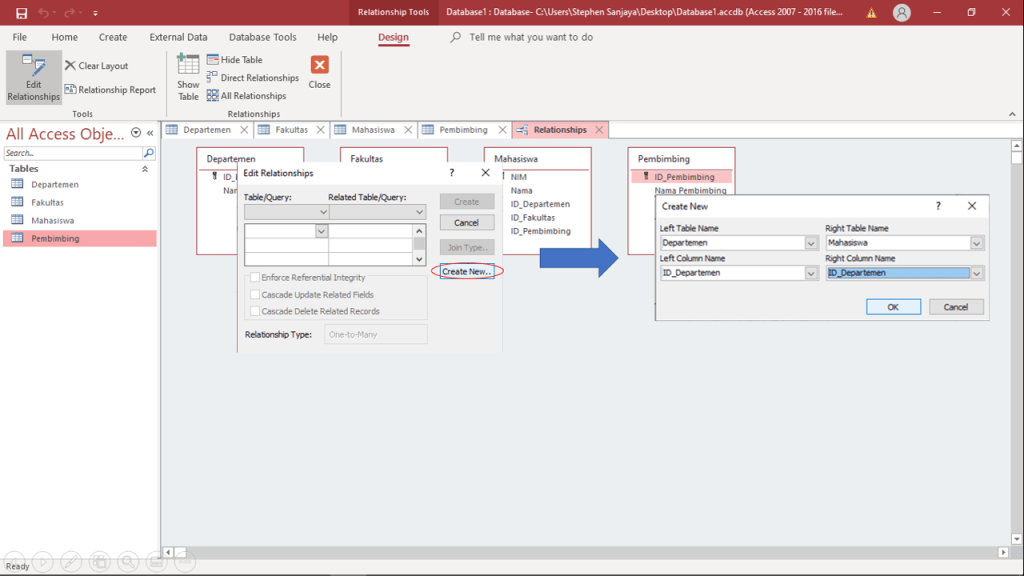
Tabel relationship akan tampak seperti gambar di bawah ini.
4. Membuat Form Wizard

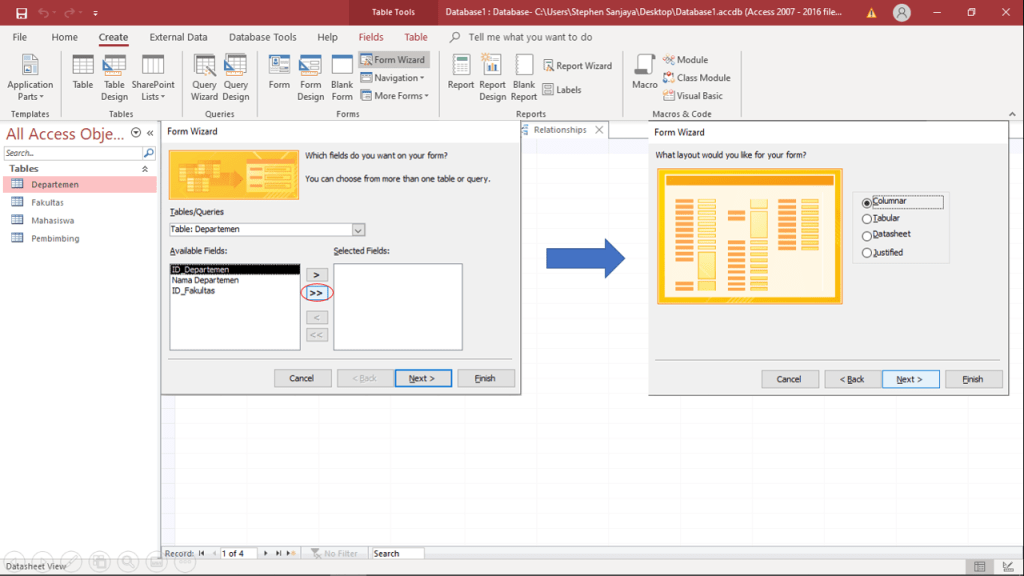
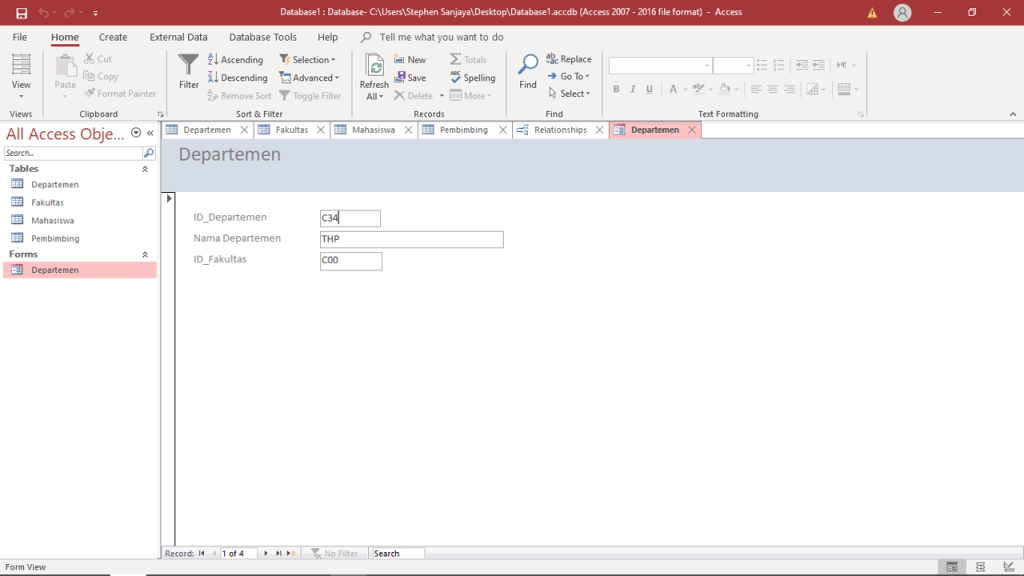
Pilih menu Create –> Form Wizard. Kotak dialog Form Wizard akan muncul. Klik >>, klik Next, pilih Columnar, klik Next. Form wizard untuk tabel departemen akan tampil seperti gambar di bawah. Lakukan hal yang sama untuk tabel lainnya. Melalui form wizard, kalian dapat melakukan penyuntingan data lebih lanjut.
5. Membuat Report Wizard

Pilih menu Create –> Report Wizard. Kotak dialog Report Wizard akan muncul. Klik >>, klik Next, klik > jika ingin membuat grouping, klik Next. Pilih field yang ingin dijadikan sebagai parameter untuk mengurutkan records, lalu pilih Ascending jika ingin mengurutkan dari yang terkecil atau pilih Descending jika ingin mengurutkan dari yang terbesar. Klik Next, pilih layout dan orientation yang diinginkan, lalu klik Next.
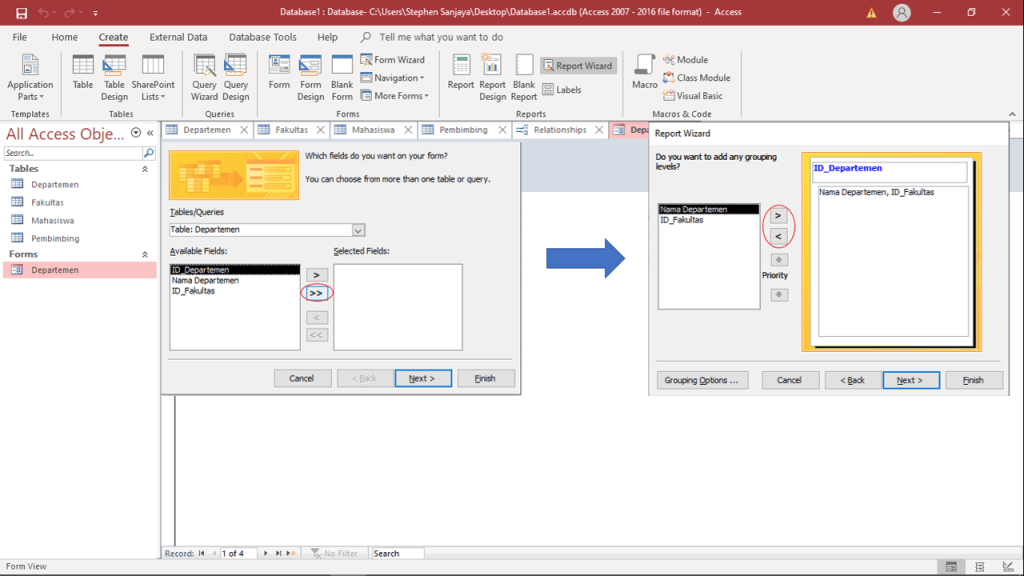
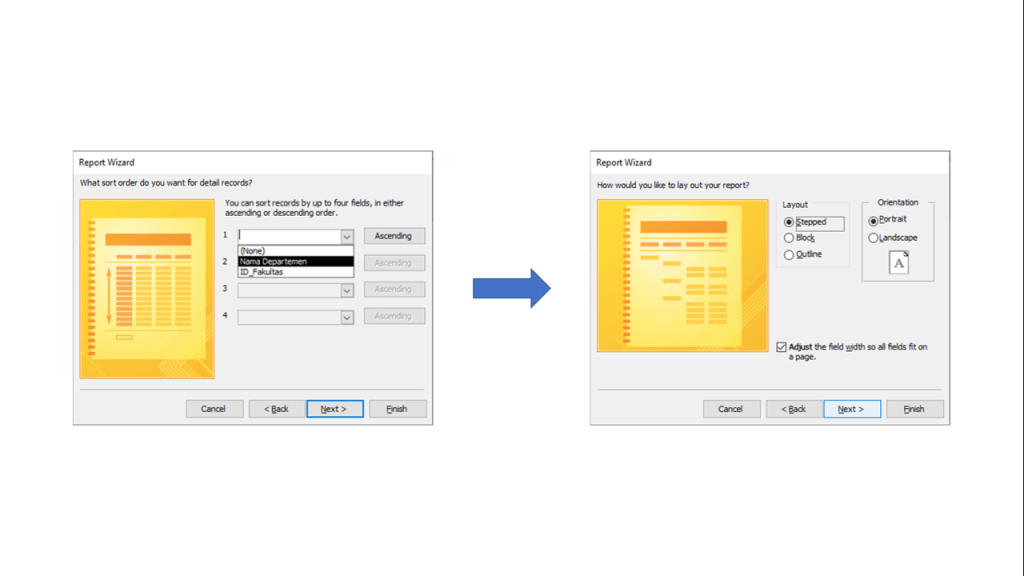
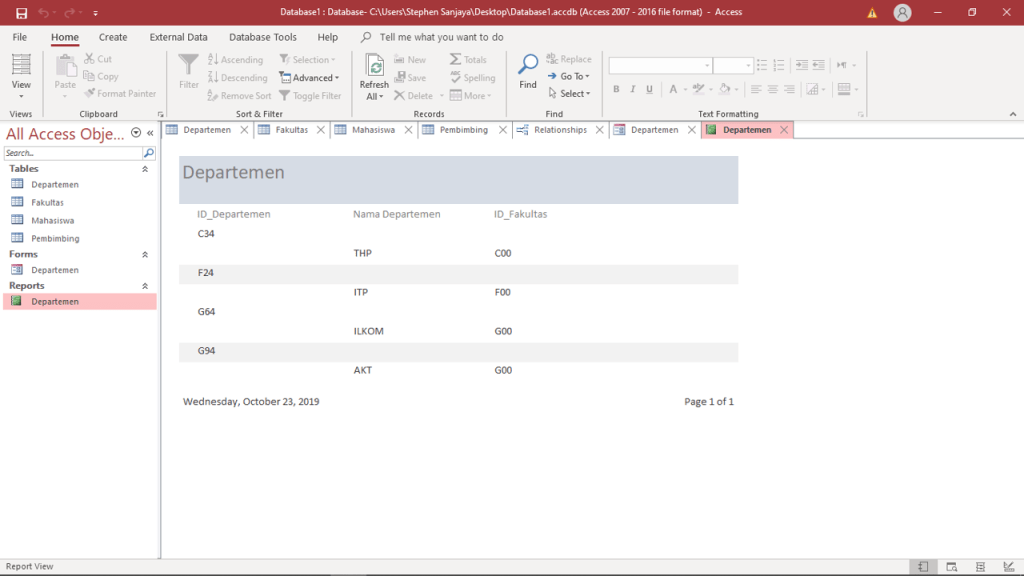
Report wizard untuk tabel departemen akan muncul seperti gambar di bawah. Lakukan hal yang sama untuk tabel lainnya.
6. Membuat Query

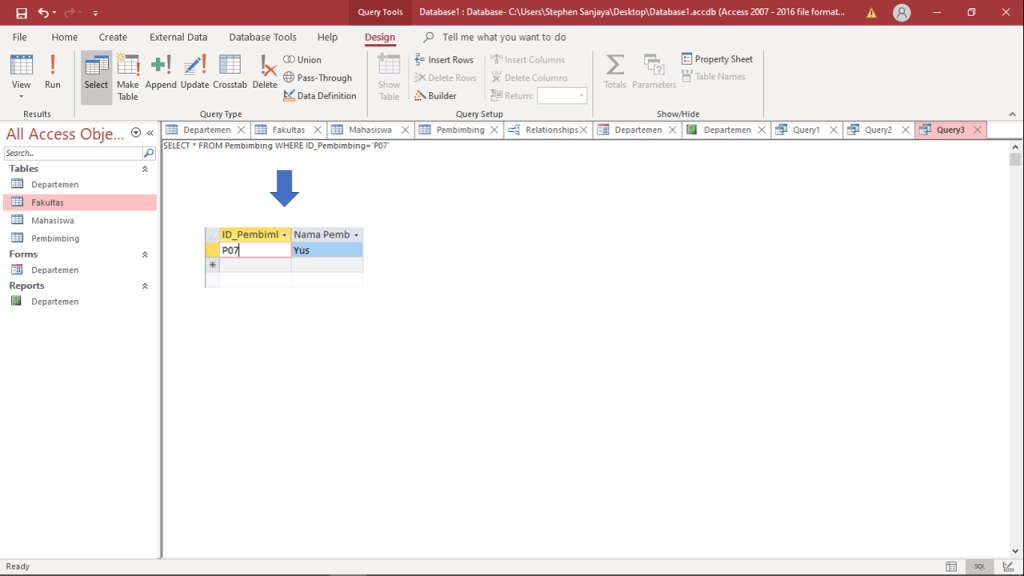
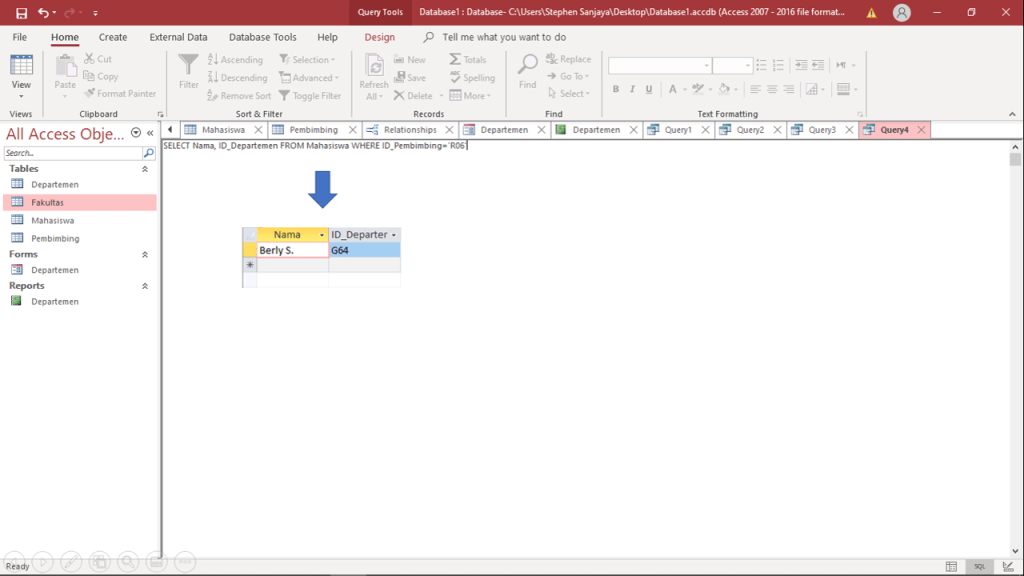
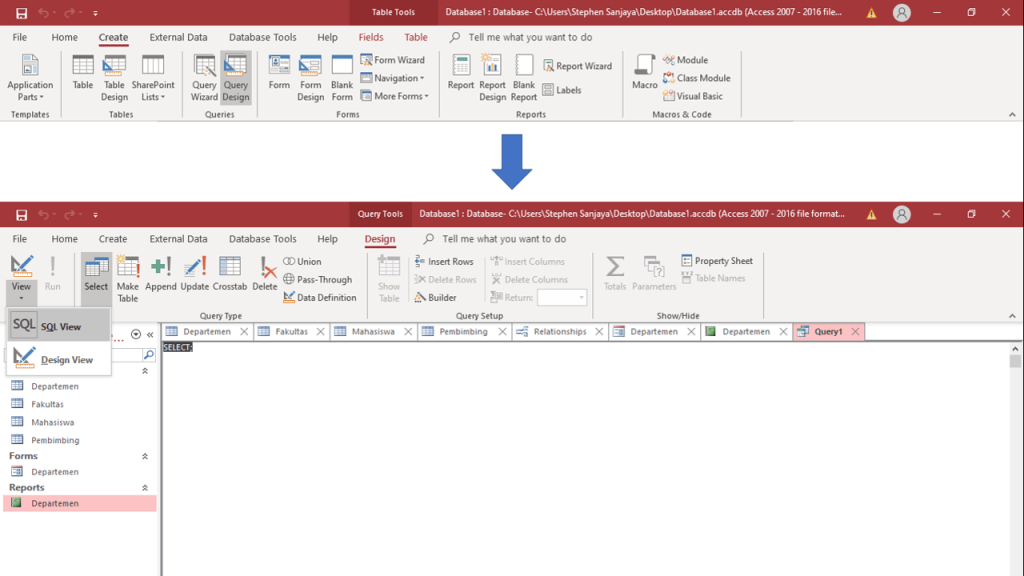
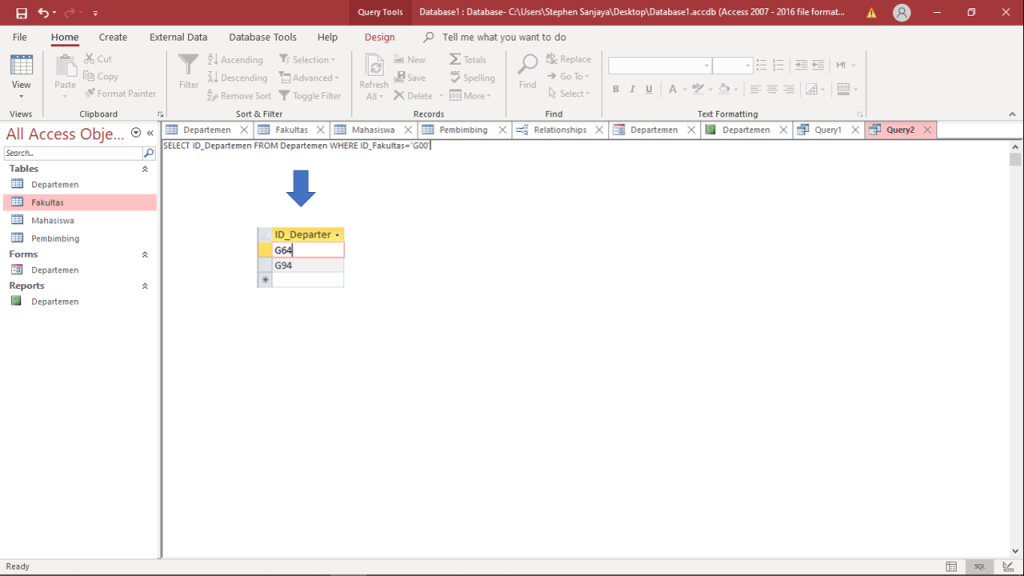
Query adalah permintaan yang dimasukkan oleh pengguna untuk mengambil informasi yang tersimpan dalam database. Fungsi Query adalah untuk menyaring dan menampilkan data dari berbagai kriteria dan urutan yang dikehendaki. Untuk membuat Query, pertama-tama pilih menu Create –> Query Design. Query akan lebih mudah dibuat dengan menggunakan SQL View, yaitu dengan pilih menu Design –> View –> SQL View.
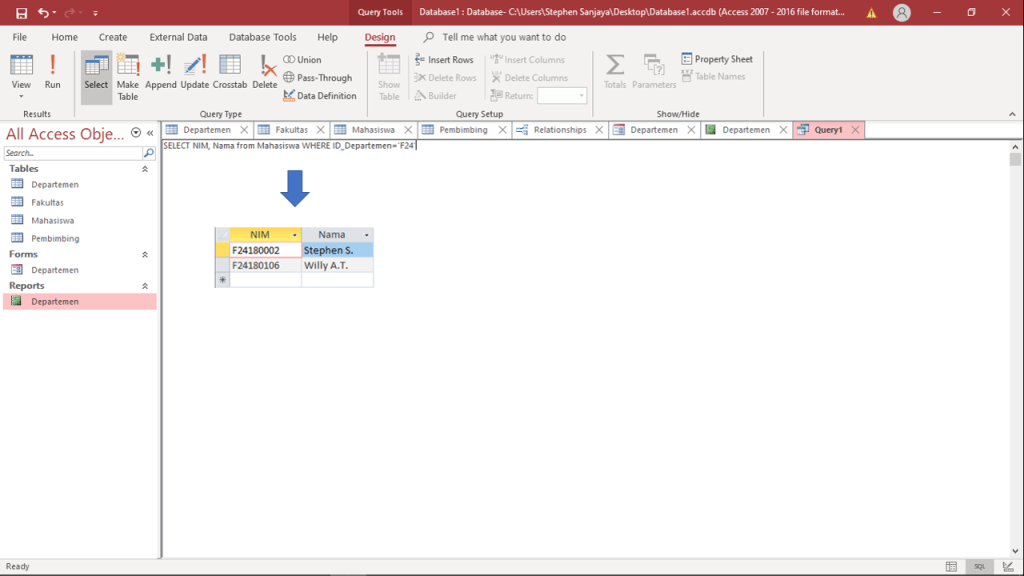
Berikut ini terdapat 4 (empat) contoh Query yang dibuat dengan menggunakan SQL View beserta hasil yang diperoleh.
Sekian penjelasan mengenai cara membuat database. Memang awalnya terlihat sangat ribet, namun sesungguhnya tidak sulit bila kalian mencoba dan memahami langkah-langkahnya. Semoga blog ini dapat menambah wawasan bagi kalian dan juga membuat kalian menyadari pentingnya database. Sampai jumpa di post selanjutnya ya 🙂

[Tugas 5] Aplikasi Pengolah Data

Aplikasi pengolah data (spreadsheet) merupakan perangkat lunak (software) yang digunakan untuk mengolah data-data berupa angka dengan otomatis. Aplikasi pengolah angka memiliki kemampuan untuk mengelola data dengan menggunakan rumus, tabel, grafik, database, dll. Perangkat aplikasi ini sering dilibatkan dalam hal pembuatan lembar kerja, pembuatan statistik, dan dalam bidang bisnis. Beberapa contoh aplikasi pengolah data (spreadsheet) antara lain Microsoft Excel, LibreOffice Calc, OpenOffice Calc, Lotus 123, KSpread, Gnumeric, Xess, dan masih banyak lagi.

Pada blog ini, aku akan menjelaskan fitur-fitur yang terdapat di Microsoft Excel. Namun, sangat penting bagi kita semua untuk terlebih dahulu mengenal bagian-bagian yang khususnya hanya dimiliki aplikasi pengolah data. Berikut ini akan diuraikan satu persatu bagian-bagian khas dari Excel 2016.

1. Workbook & Worksheet

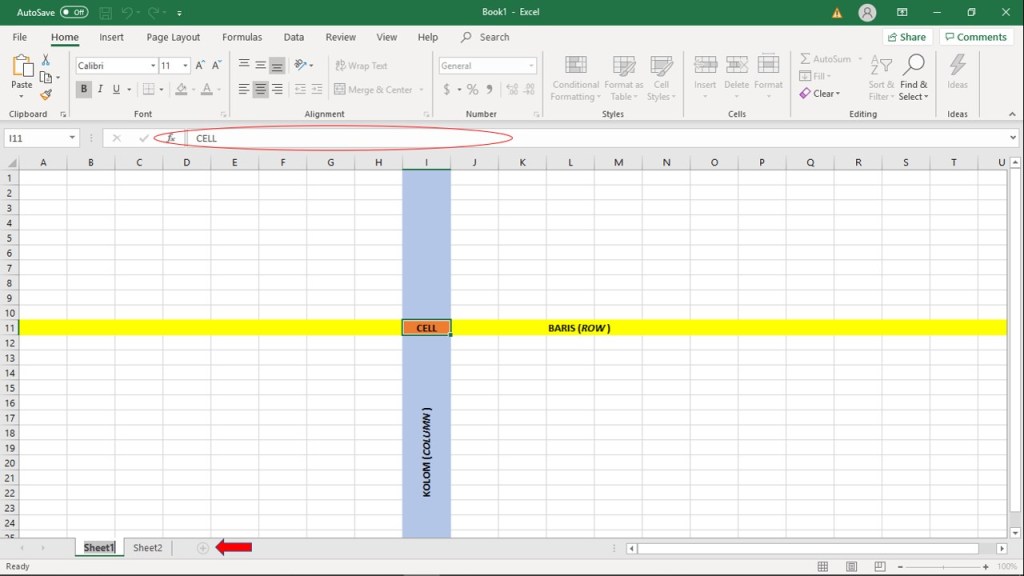
Workbook merupakan kumpulan dari beberapa sheet, sedangkan worksheet merupakan lembar kerja yang terdapat di dalam sheet. Gambar di bawah ini adalah salah satu contoh worksheet yang sedang aktif. Beberapa worksheet kemudian digabungkan dalam satu dokumen yang disebut workbook dengan judul “Book1”.

2. Columns

Columns atau kolom merupakan deretan huruf secara horizontal yang berjajar ke samping, diwakili dengan huruf dari A sampai XFD sebanyak 16.384 kolom dalam setiap worksheet. Satu huruf melambangkan satu kolom seperti yang kalian dapat lihat dalam gambar di bawah.

3. Rows

Rows atau baris merupakan deretan angka secara vertikal yang berjajar ke bawah, diwakili dengan angka mulai dari 1 sampai 1048576 baris dalam setiap worksheet. Satu angka melambangkan satu baris seperti dalam gambar.

4. Cells

Cells atau sel merupakan pertemuan antara baris dan kolom sebagai tempat berlangsungnya proses pengerjaan worksheet. Untuk mengaktifkan sel, kalian hanya perlu mengkliknya pada sel yang kalian inginkan.

5. Name Bar & Formula Bar

Name bar merupakan bagian yang menampilkan nama sel yang sedang aktif, sedangkan formula bar digunakan untuk memasukkan atau mengubah data dan rumus yang terdapat di sel yang sedang aktif. Bagian yang dilingkari pada gambar di atas merupakan formula bar. Di samping kiri formula bar, terdapat name bar. Melalui gambar tersebut, kalian dapat melihat bahwa I11 adalah sel yang sedang aktif dan sel tersebut berisi kata “CELL”.

6. Tab Sheet & New Sheet

Tab Sheet berfungsi menampilkan sheet yang telah dibuat atau mengaktifkan sebuah worksheet. Kalian dapat mengubah nama sheet dengan cara klik kanan –> Rename atau double-click pada nama sheet tersebut. Selain itu, kalian juga dapat menambah jumlah sheet dengan mengklik ikon New Sheet yang berlambangkan tanda (+). Letak Tab Sheet dan New Sheet dalam gambar di atas ditunjukkan oleh panah berwarna merah.

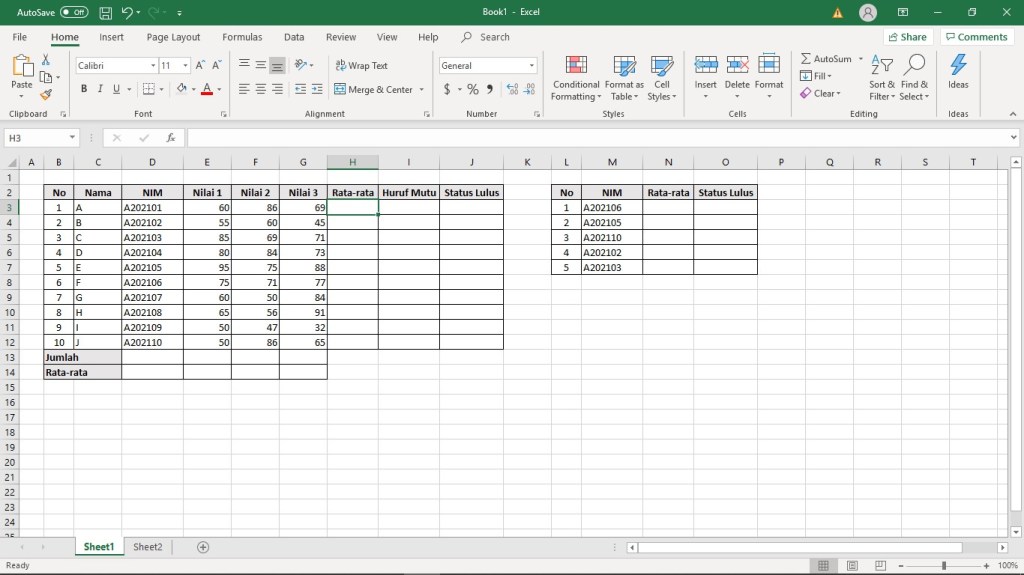
Nah, itulah bagian-bagian penting dari aplikasi pengolah data (dalam hal ini Microsoft Excel) yang tidak dapat dijumpai pada aplikasi lainnya. Selanjutnya, aku akan menjelaskan beberapa fungsi di Excel yang sering digunakan dalam dunia perkuliahan, terutama untuk mengetahui huruf mutu dan status kelulusan seorang mahasiswa pada mata kuliah tertentu. Sebagai contoh, diketahui data nilai mata kuliah X seperti pada gambar di bawah ini.

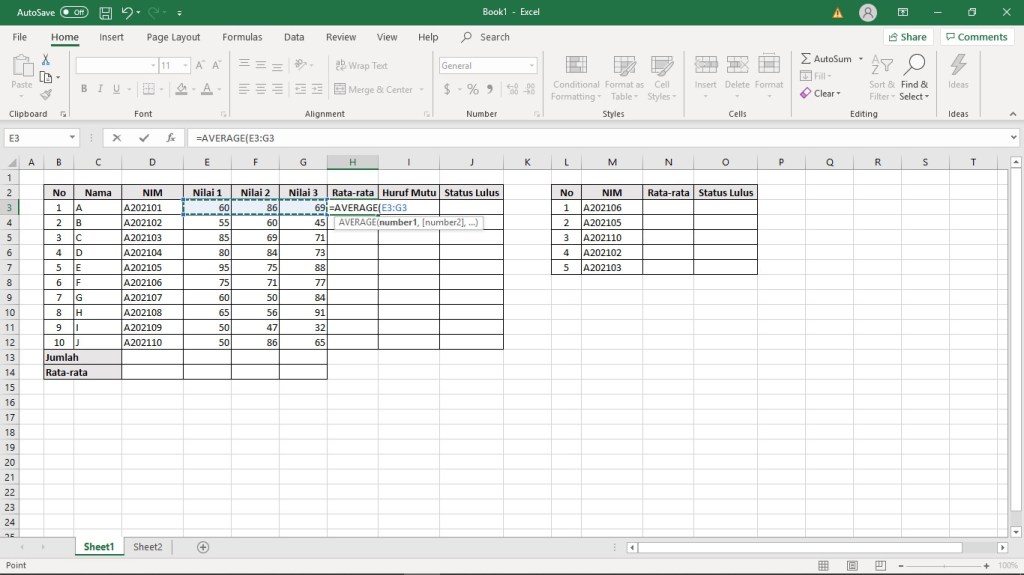
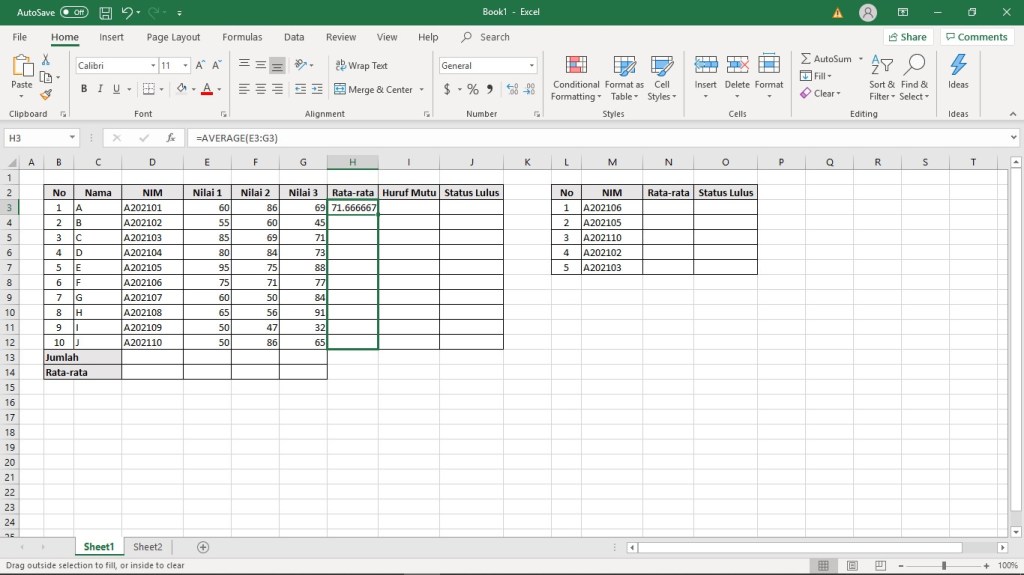
Pertama, untuk menghitung nilai rata-rata yang diperoleh mahasiswa A, kalian dapat menggunakan fungsi average –> penulisan umum: =AVERAGE(number1,number2,…)
Apabila sekumpulan nilai yang ingin dicari reratanya berada dalam suatu range, kalian dapat menggunakan tanda titik dua (:) seperti pada contoh di bawah ini.

Untuk mencari nilai rata-rata yang diperoleh mahasiswa lain, kalian tidak perlu menuliskan formulanya satu persatu pada setiap sel karena hal tersebut tentu akan menghabiskan waktu yang cukup lama. Pada contoh gambar di bawah, suatu fungsi telah dituliskan pada sel H3. Kalian dapat menyalin fungsi yang sama untuk baris-baris berikutnya dengan mengarahkan kursor ke ujung kanan bawah sel H3 hingga muncul tanda (+), lalu klik, tahan, dan tarik ke bawah sampai baris tertentu.

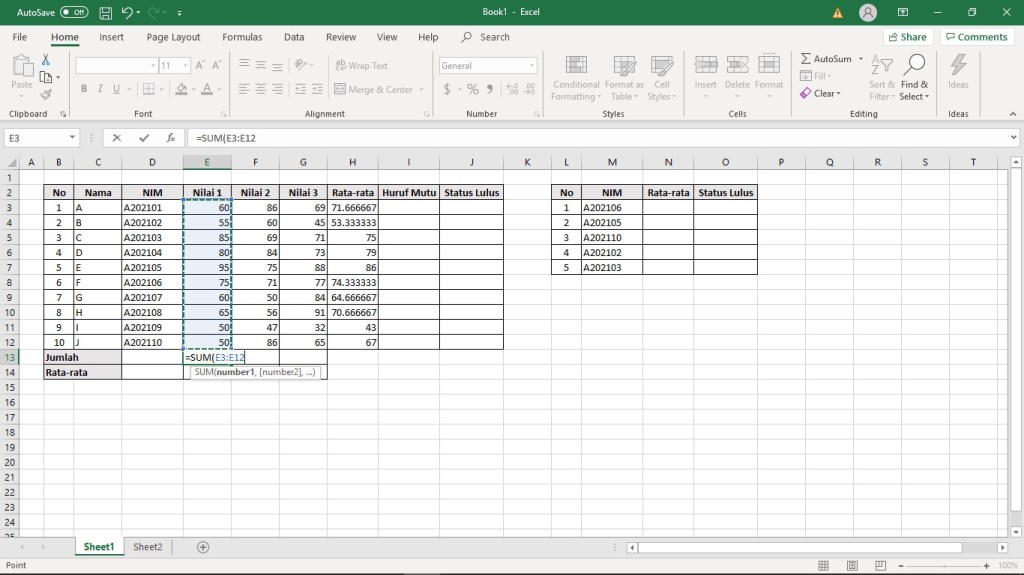
Kedua, bila kalian ingin mencari jumlah perolehan nilai seluruh mahasiswa pada masing-masing komponen nilai (nilai 1/nilai 2/nilai 3), kalian dapat menjumlahkan data tersebut secara vertikal dengan menggunakan fungsi sum –> penulisan umum: =SUM(number1,number2,…)

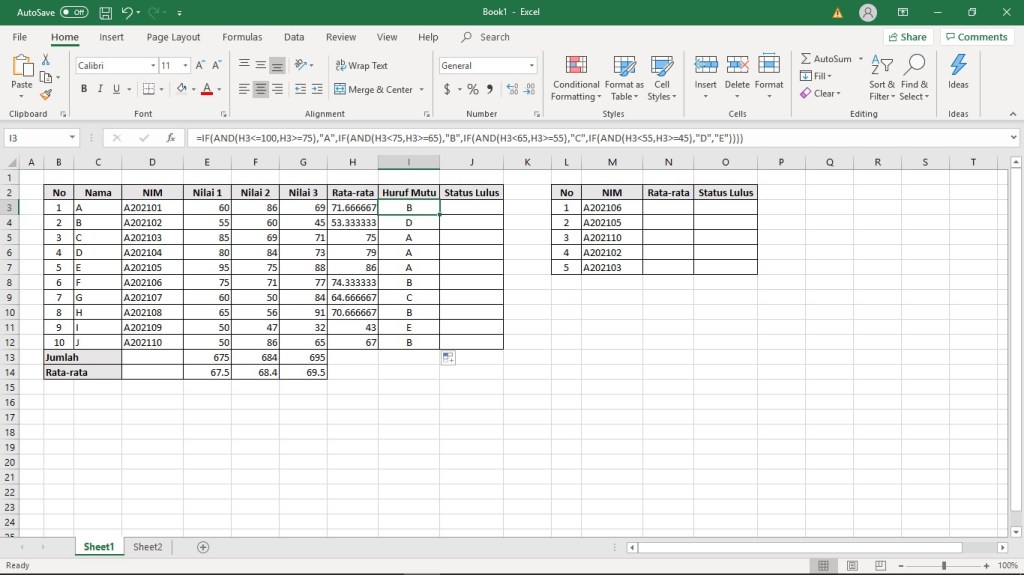
Untuk mencari huruf mutu dan status kelulusan masing-masing mahasiswa dalam mata kuliah X, kalian membutuhkan fungsi conditional (IF) yang digunakan untuk membuat fungsi kondisi. Misalnya, ketentuan huruf mutu dalam mata kuliah X adalah sebagai berikut.

  • A : 75 <= NA <= 100
  • B : 65 <= NA < 75
  • C : 55 <= NA < 65
  • D : 45 <= NA < 55
  • E : NA < 45

Berdasarkan ketentuan di atas, fungsi IF yang dituliskan untuk mencari huruf mutu dapat dilihat pada gambar berikut.

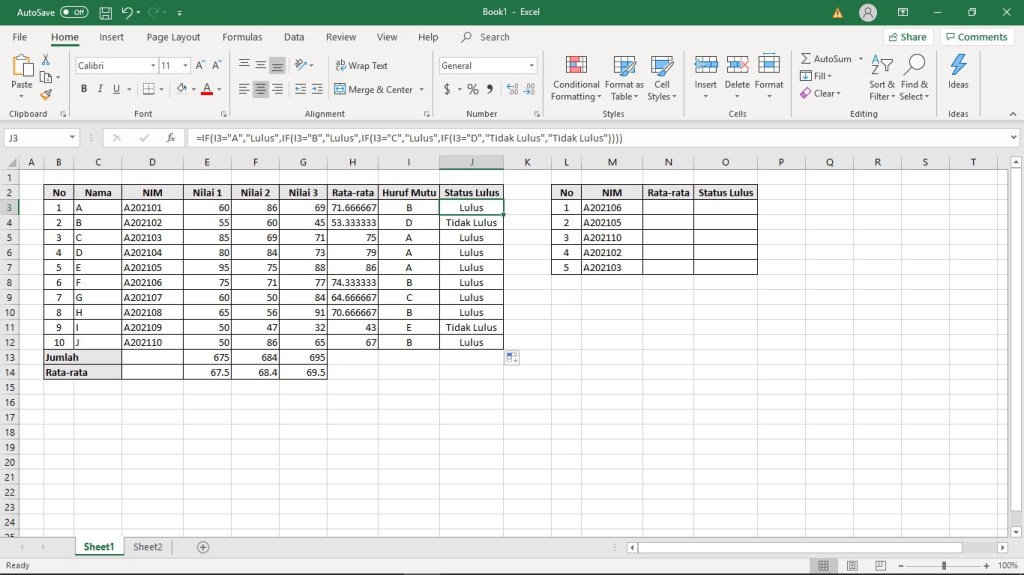
Mahasiswa yang dinyatakan lulus mata kuliah X adalah mahasiswa yang mendapatkan nilai akhir selain D dan E. Oleh karena itu, fungsi IF yang dituliskan untuk mengetahui status kelulusan setiap mahasiswa dapat dilihat pada contoh gambar di bawah ini.

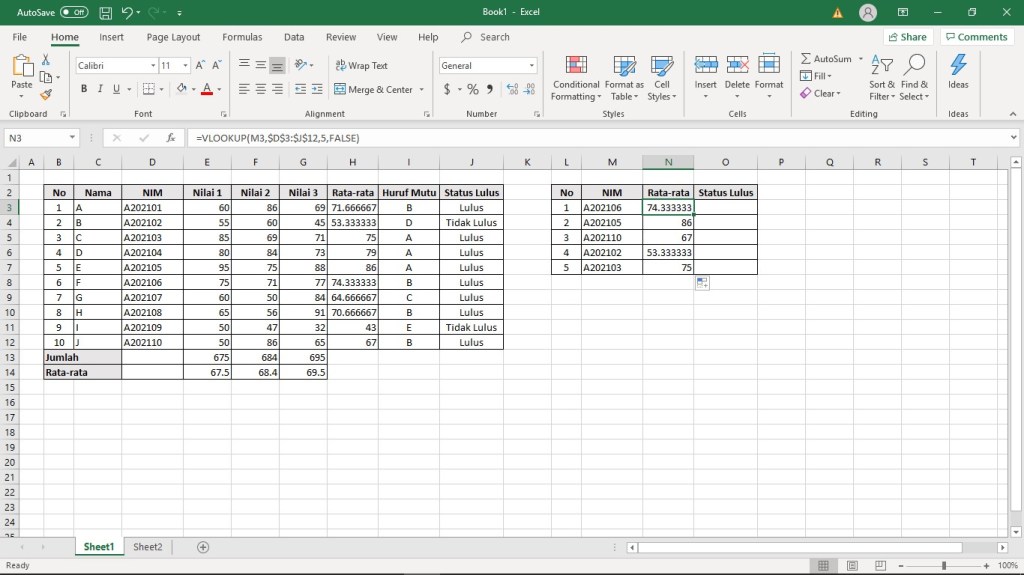
Terakhir, fungsi di Excel yang akan dibahas adalah Vlookup. Fungsi ini digunakan untuk mengambil suatu data berdasarkan kriteria tertentu. Sebagai contoh, kalian ingin mengambil nilai rata-rata dan status kelulusan dari tabel kiri berdasarkan kriteria NIM. Penulisan umum fungsi ini adalah =VLOOKUP(kriteria yang dicari;range tabel;kolom dari data yang diambil dihitung dari kolom kriteria;FALSE). Pada tabel kanan, nilai rata-rata diambil dengan menggunakan fungsi Vlookup seperti pada gambar di bawah ini. Angka 5 menunjukkan bahwa kolom nilai rata-rata pada tabel kiri adalah kolom kelima jika dihitung dari kolom NIM.

Tanda dolar ($) pada formula di atas melambangkan absolute reference. Secara bawaan, Excel menggunakan tipe relative reference di mana ketika kalian menyalin formula di sebuah sel, Excel akan menyesuaikan formula tersebut sehingga referensi sel akan berubah sesuai dengan lokasi formula di sel baru. Hal ini berbeda dengan tipe absolute reference yang akan selalu mengacu ke sel yang sama sekalipun formula tersebut disalin ke lokasi sel baru.

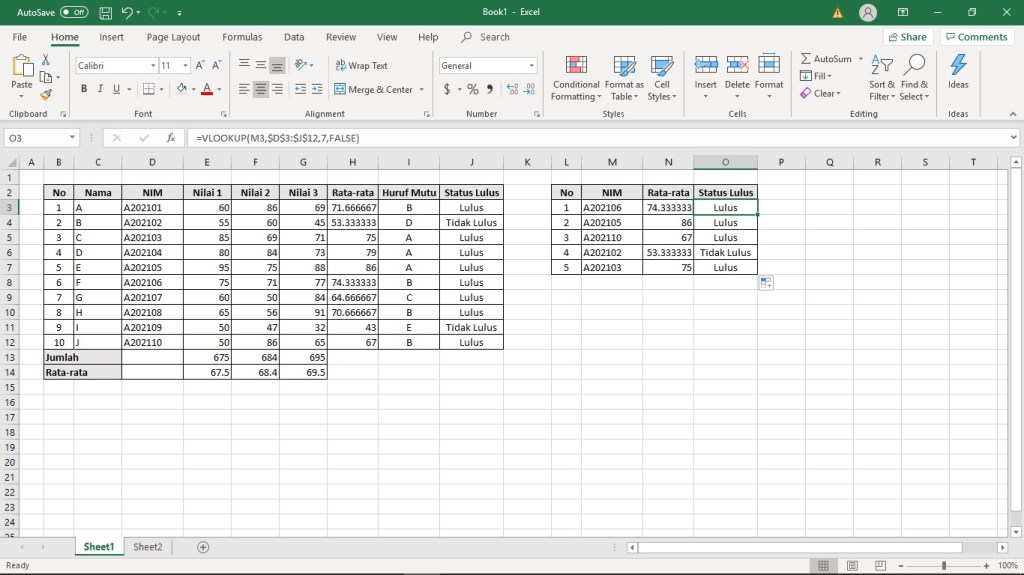
Pada tabel kanan, status kelulusan juga diambil dengan menggunakan fungsi Vlookup. Perbedaan formula yang digunakan pada gambar di atas dan di bawah hanya terletak pada angka 5 yang digantikan dengan angka 7. Angka 7 menunjukkan bahwa kolom status kelulusan pada tabel kiri adalah kolom ketujuh jika dihitung dari kolom NIM.

Soal Latihan

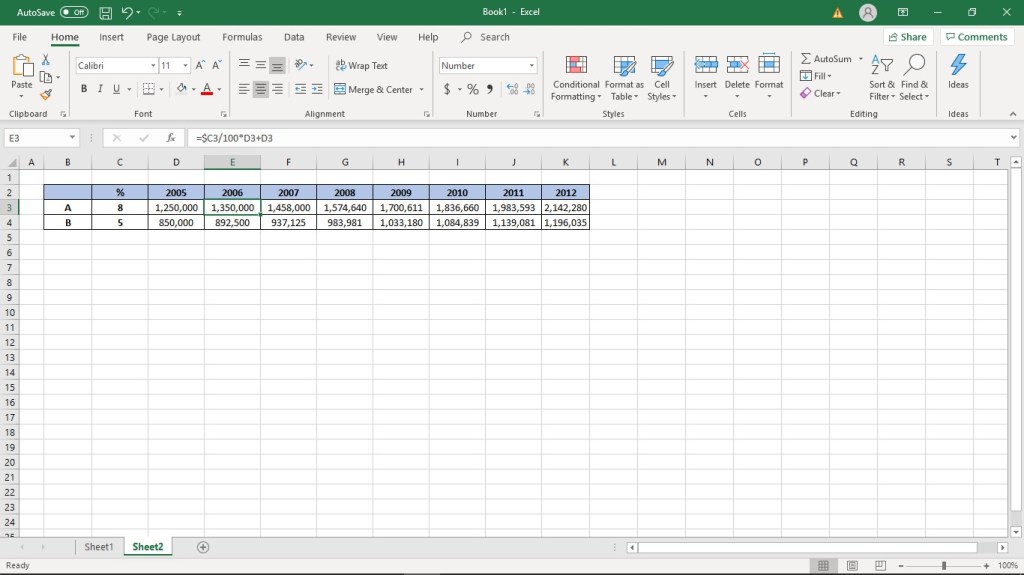
Suatu pajak kendaraan bermotor dirumuskan dengan perhitungan sebagai berikut. Pada tahun 2005, pajak yang dibebankan kepada A sebesar Rp1.250.000, sedangkan B sebesar Rp825.000. Setiap tahunnya pajak tersebut bertambah 8% dari tahun sebelumnya untuk A dan 5% untuk B. Hitunglah besarnya pajak mulai tahun 2005 sampai dengan tahun 2012.

[Tugas 4] Aplikasi Pengolah Kata

Aplikasi pengolah kata (word processor) merupakan perangkat lunak (software) yang digunakan untuk mengolah kata, dokumen, dan segala jenis bahan yang dapat dicetak, seperti tahapan membuat, memodifikasi, menyunting, maupun mencetak dokumen. Kini, begitu banyak aplikasi pengolah kata yang beredar dari berbagai produsen perangkat lunak, baik berbayar maupun tidak berbayar (dapat digunakan bebas secara gratis). Jenis-jenis aplikasi pengolah kata yang terkenal antara lain Microsoft Word, Libre Office Writer, Open Office Writer, Kingsoft Office, Lotus Word Pro, AbiWord, dan masih banyak lagi.

Pada blog ini, aku hanya akan menjelaskan penggunaan Microsoft Word 2016. Microsoft Word merupakan salah satu bagian dalam paket Microsoft Office yang dirilis perusahaan Microsoft. Aplikasi ini mempunyai banyak penggunanya karena memiliki fitur yang lengkap, mudah digunakan (user friendly), serta terintegrasi dengan perangkat lunak lainnya. Beberapa fitur yang dapat digunakan dalam Microsoft Word yakni sebagai berikut.

1. Membuat surat masal (Mail Merge)

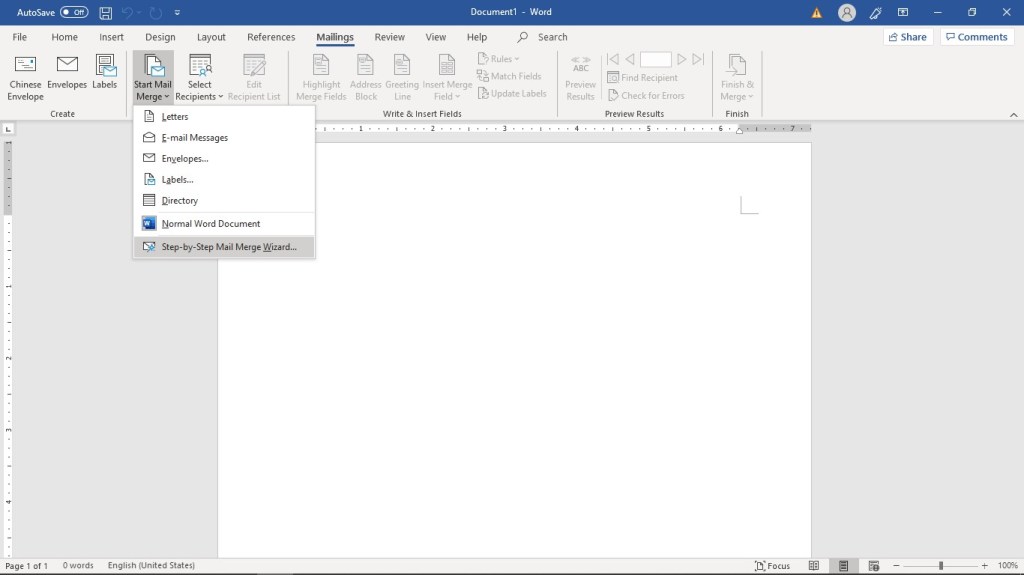
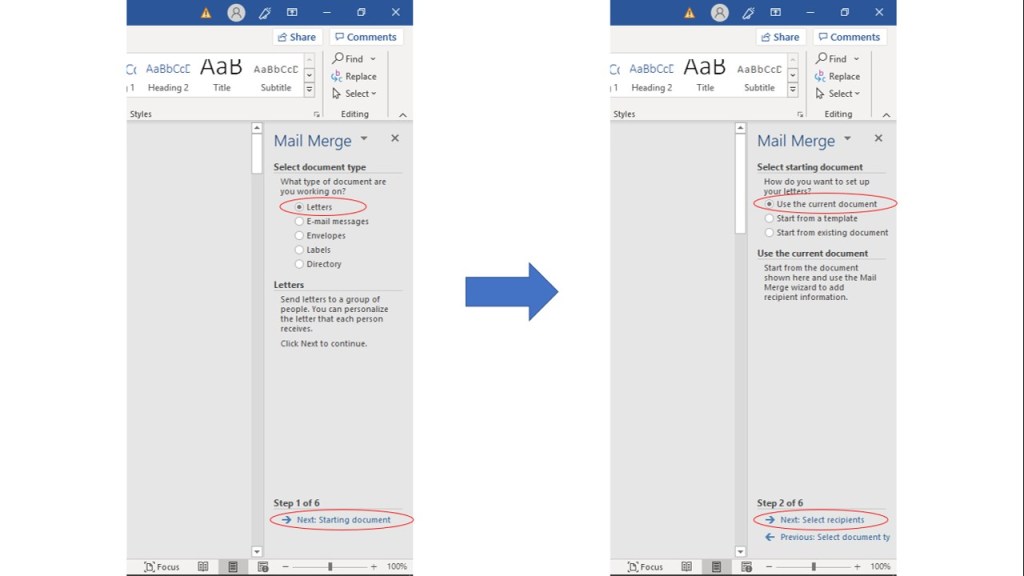
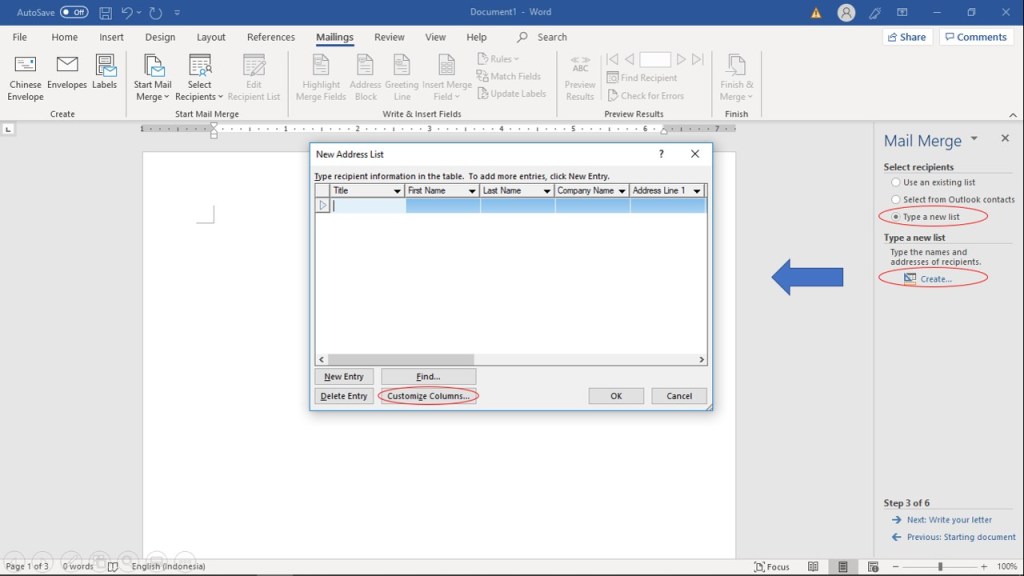
Pilihlah menu Mailings –> Start Mail Merge –> Step-by-Step Mail Merge Wizard. Kotak dialog Mail Merge akan muncul. Pilih Letters –> klik Next: Starting document –> pilih Use the current document –> klik Next: Select recipients –> pilih Type a new list –> klik Create. Kotak dialog untuk tabel New Address List akan muncul.

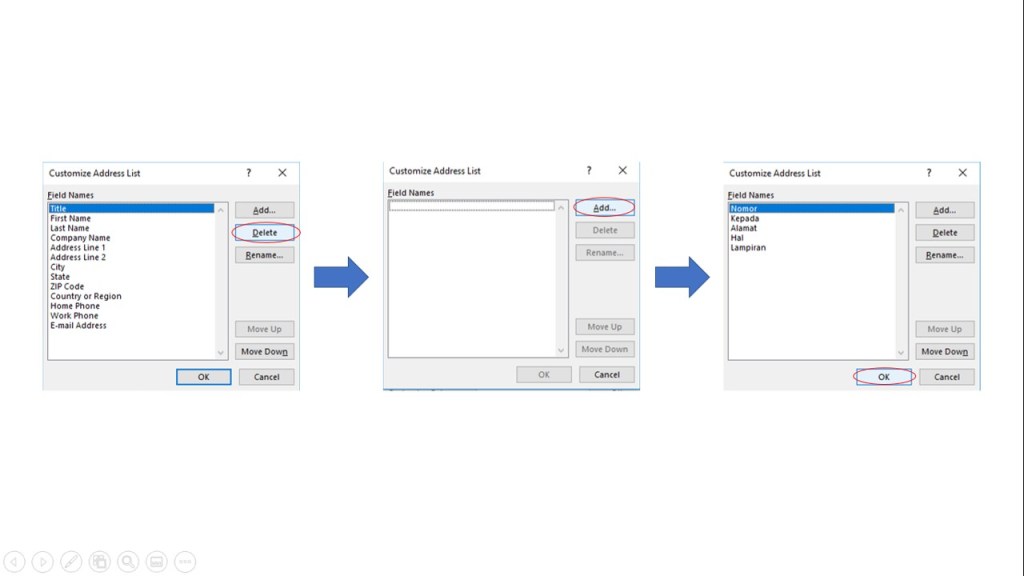
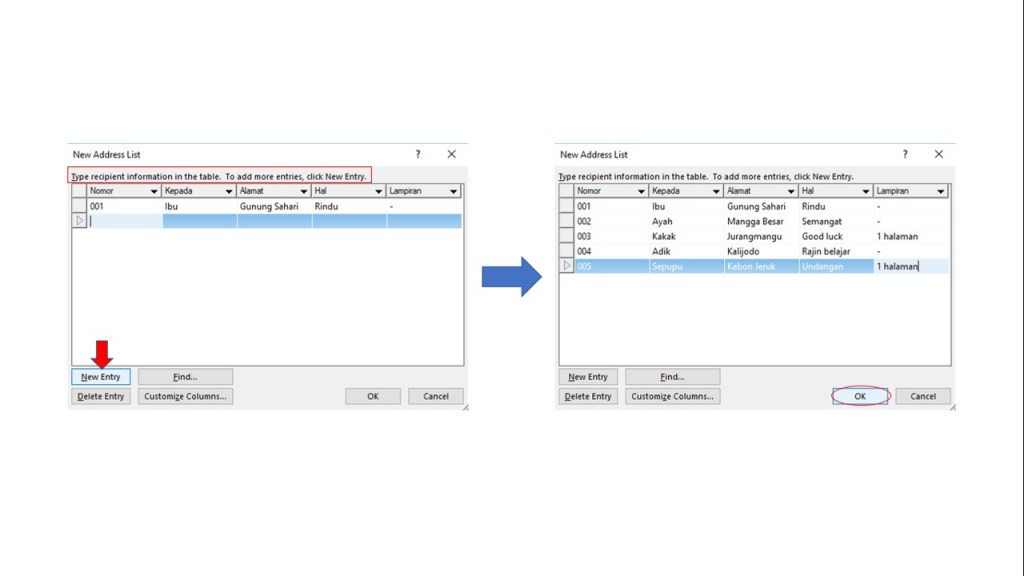
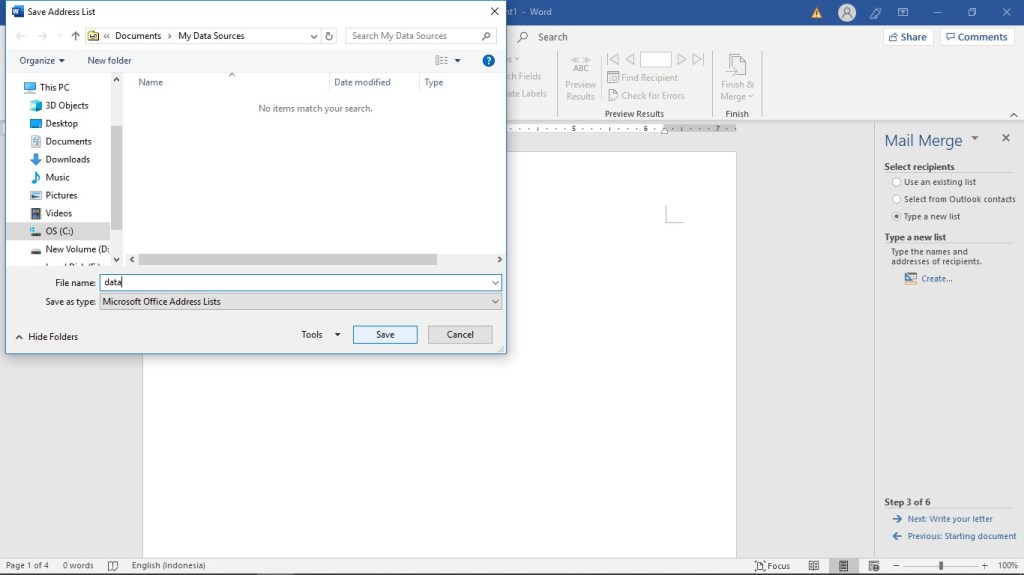
Untuk mengatur format penulisan tujuan surat, ubahlah judul kolom-kolom pada tabel tersebut dengan pilih Customize Columns. Kemudian, klik Delete pada setiap judul kolom yang tidak diinginkan, klik Add dan tambahkan judul kolom yang diinginkan, lalu klik OK. Tuliskan informasi mengenai recipient pertama di dalam tabel yang tersedia. Untuk menambahkan baris tabel (informasi tentang recipient lainnya), klik New Entry. Setelah selesai memasukkan semua recipient, pilih OK dan kotak dialog penyimpanan address list akan muncul. Ubahlah nama file, pilihlah lokasi penyimpanannya, lalu klik Save.

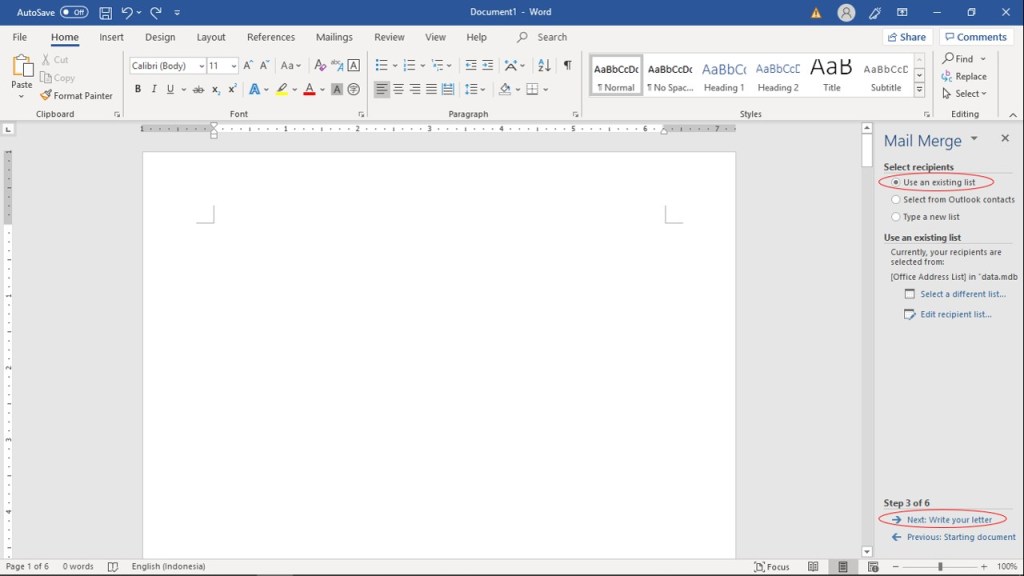
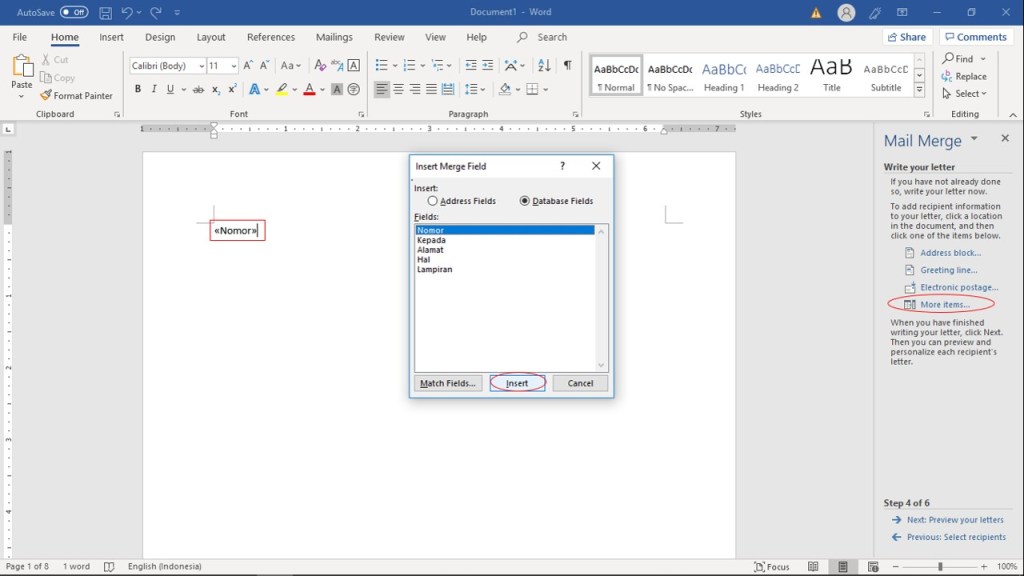
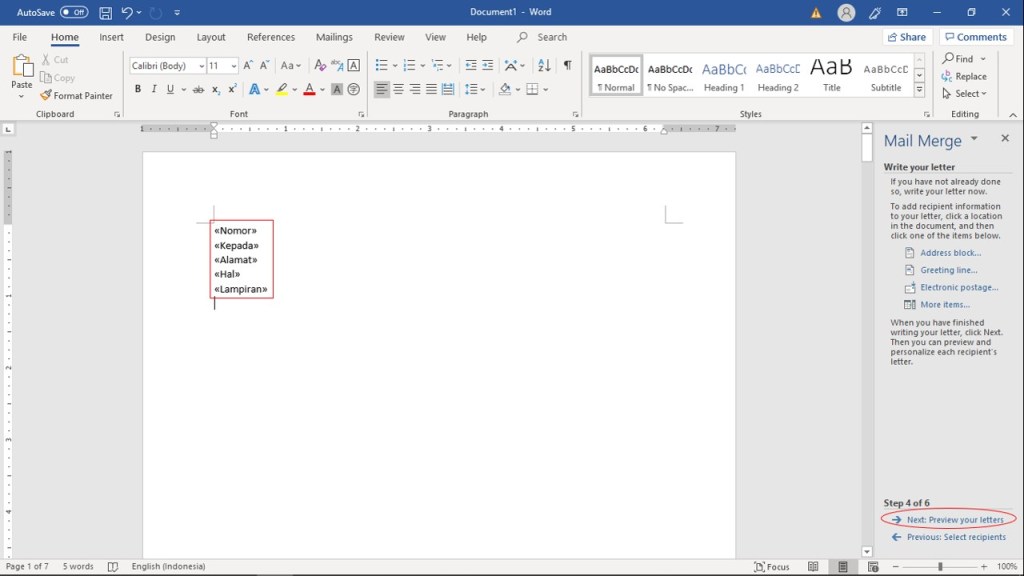
Pada kotak dialog Mail Merge, pilih Use an existing list –> klik Next: Write your letter –> pilih More items. Kotak dialog Insert Merge Field akan muncul. Tambahkan setiap judul kolom pada prosedur sebelumnya ke dalam dokumen tersebut dengan mengurutkannya ke bawah seperti pada gambar berikut.

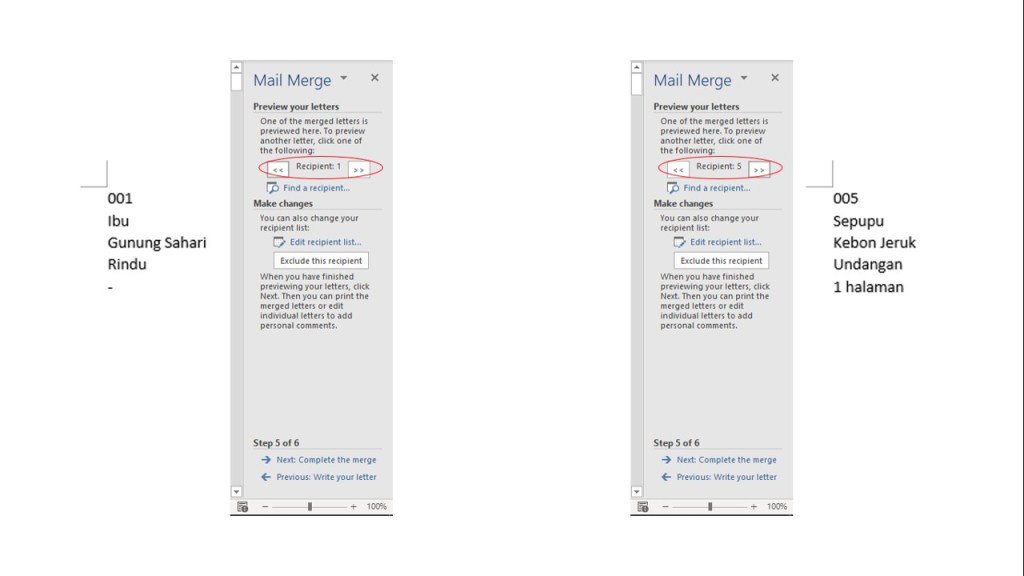
Terakhir, klik Next: Preview your letters. Informasi dari recipient pertama yang kalian telah masukkan sebelumnya akan tampil secara berurutan ke bawah. Untuk melihat informasi mengenai recipient berikutnya, pilih >> seperti pada gambar berikut. Begitu pula seterusnya hingga recipient terakhir. Penulisan surat kepada berbagai recipient berhasil digabungkan dalam satu dokumen.

2. Membagi halaman menjadi beberapa section

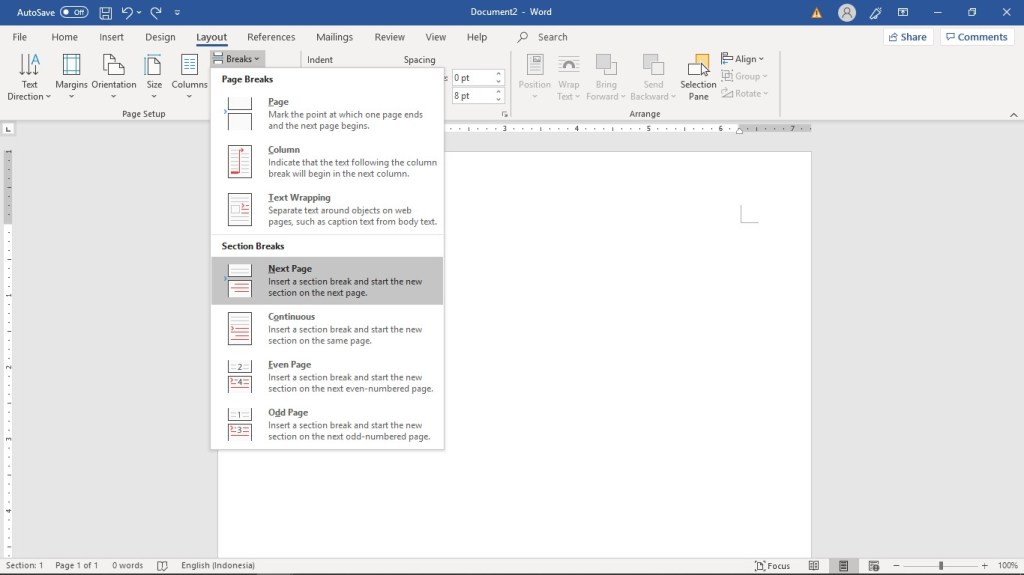
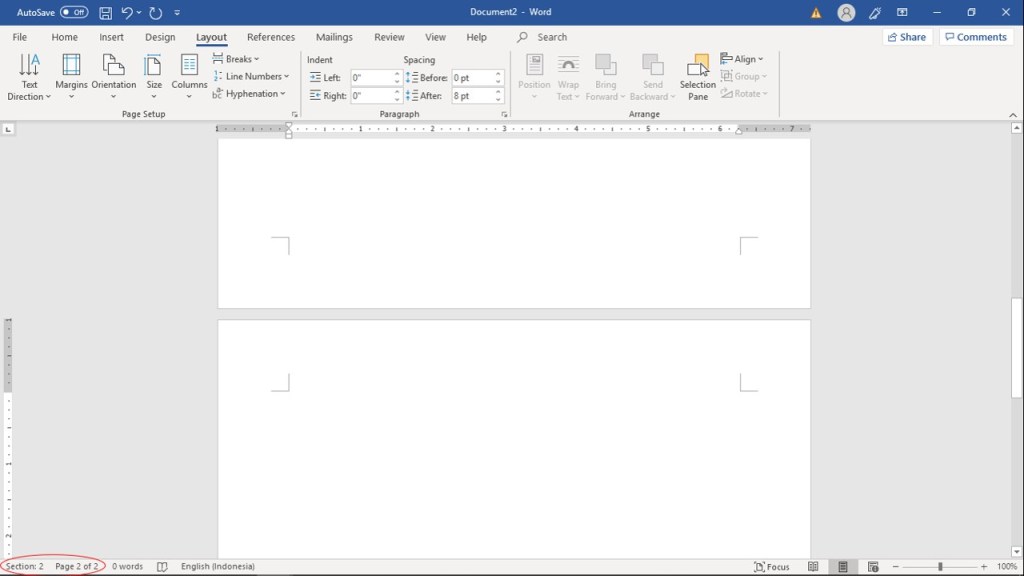
Pertama-tama, letakkan kursor pada bagian/tulisan yang menjadi batas antara satu section dan section lainnya. Pilih menu Layout –> Breaks –> Next Page. Section yang baru telah dibuat pada halaman berikutnya. Perhatikan keterangan yang terdapat di ujung kiri bawah Microsoft Word.

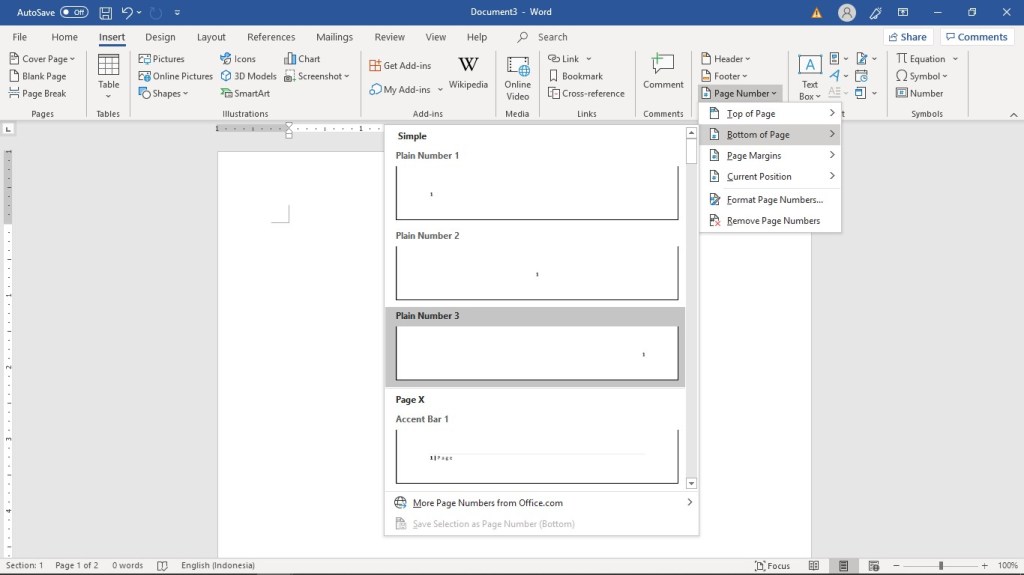
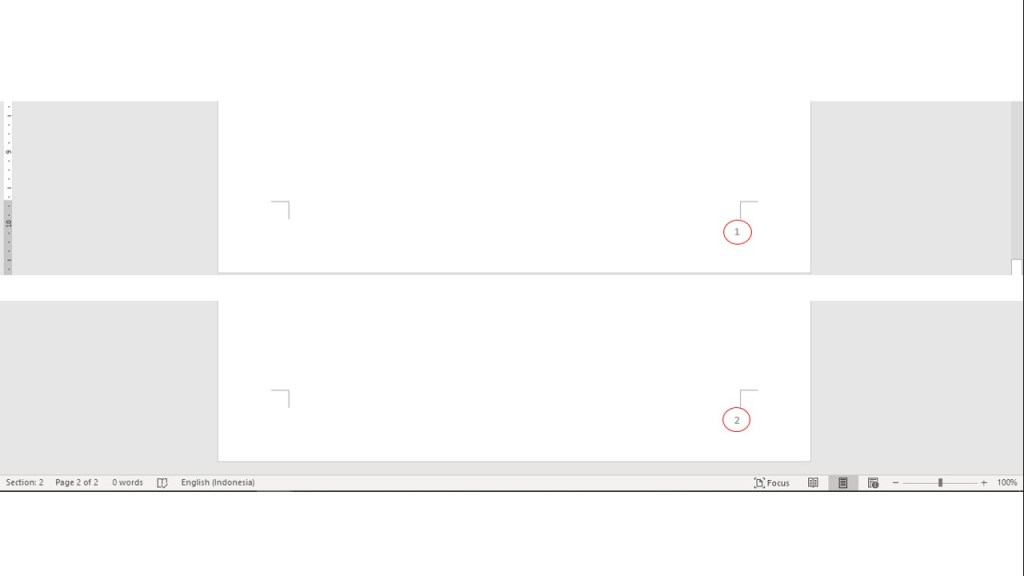
Untuk menambahkan nomor halaman pada dokumen ini, pilih menu Insert –> Page Number. Sebagai contoh, apabila kalian ingin meletakkan nomor halaman pada ujung kanan bawah halaman, pilih Bottom of Page, lalu klik Plain Number 3. Nomor halaman akan muncul seperti gambar di bawah.

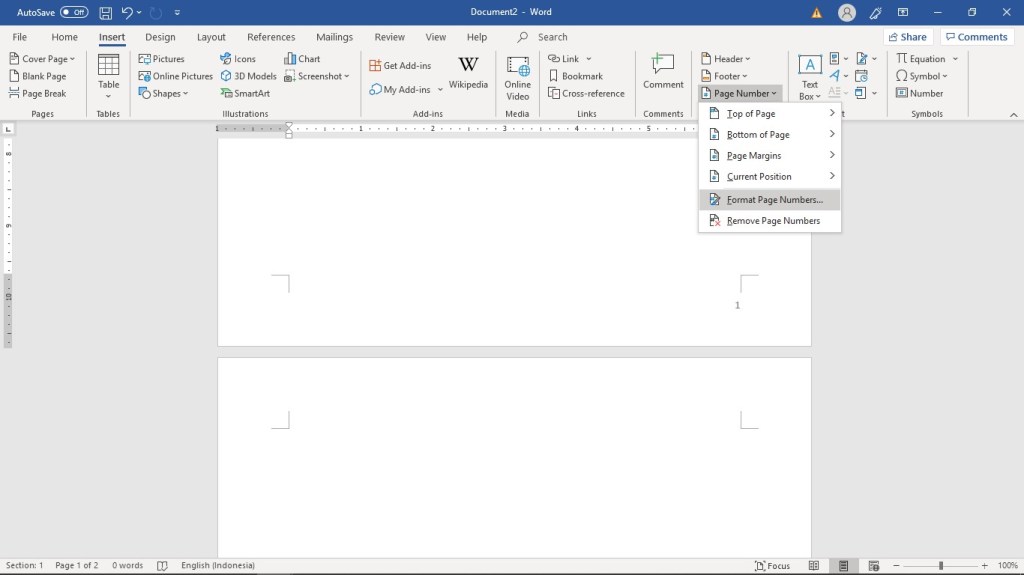
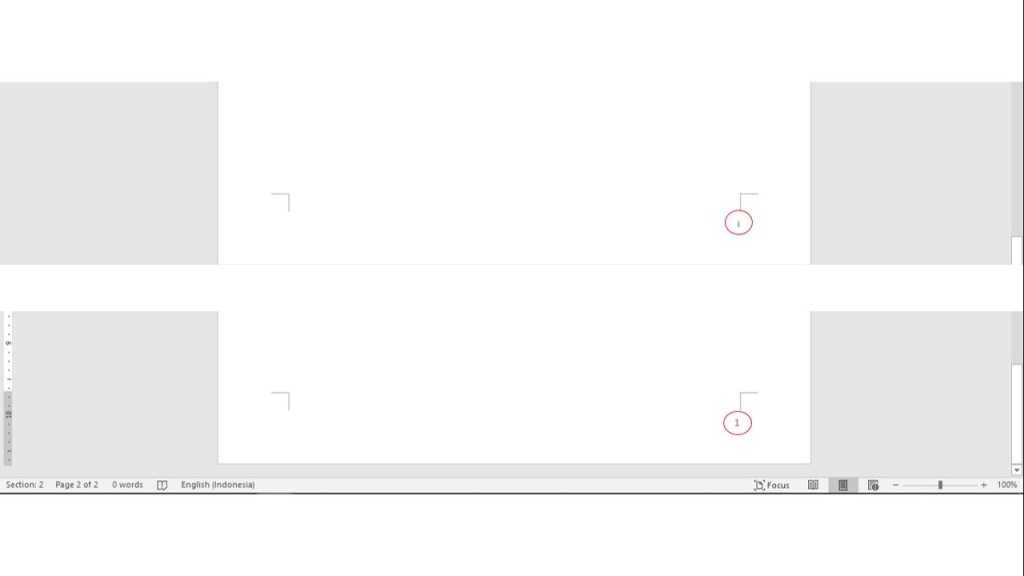
Format nomor halaman pada section pertama dan section kedua terkadang harus dibuat berbeda dalam beberapa kasus, misalnya penulisan karya ilmiah. Langkah-langkahnya cukup mudah. Pilih menu Insert –> Format Page Number. Pilihlah format nomor halaman yang diinginkan untuk masing-masing section dan atur sehingga halaman pada setiap section dimulai dari nomor pertama. Perhatikan bahwa nomor halaman pertama akan diulang dua kali, namun dalam format yang berbeda.

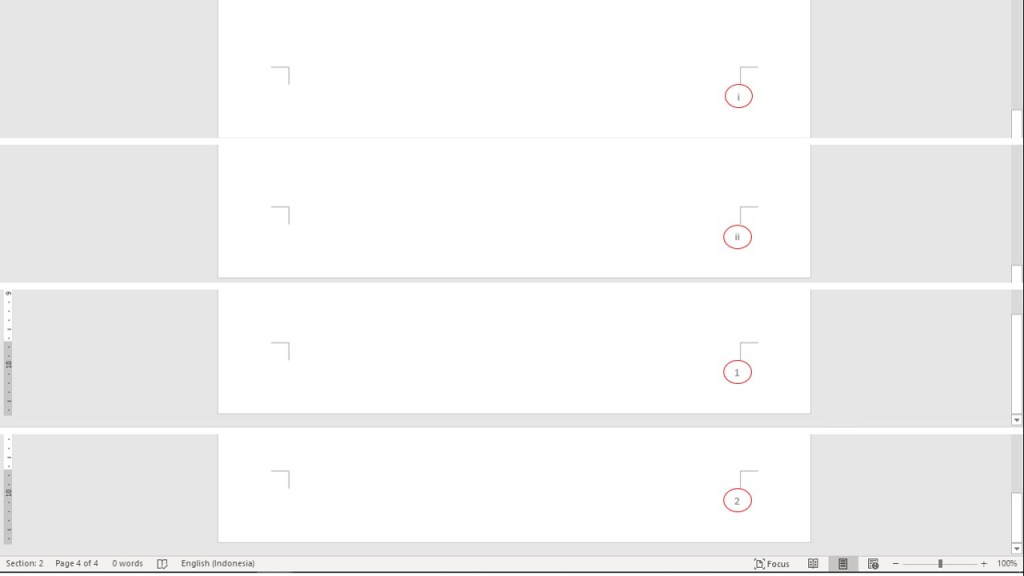
Pilihlah menu Insert –> Page Break untuk menambahkan halaman pada masing-masing section. Akan ada empat halaman dengan nomor halaman seperti gambar di bawah.

3. Membuat daftar isi secara otomatis

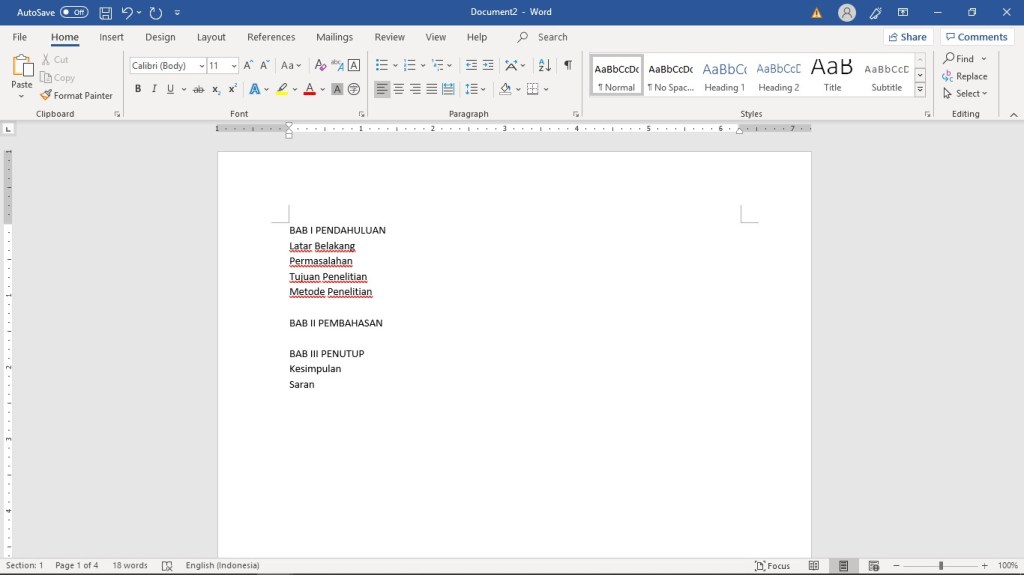
Tulislah setiap judul bab dan subbab yang kalian ingin masukkan ke dalam daftar isi pada Microsoft Word seperti gambar di bawah.

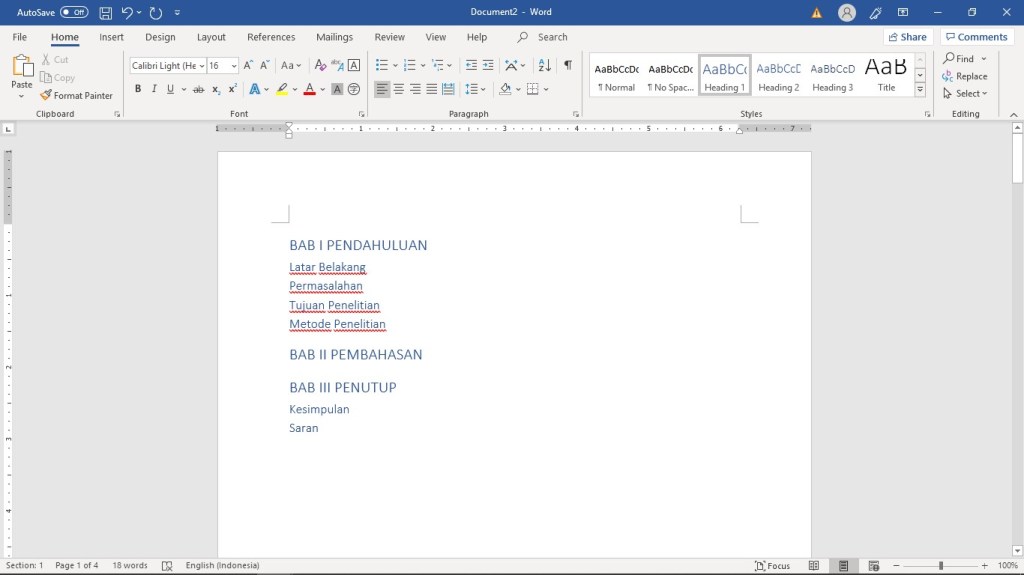
Blok salah satu judul bab, lalu pilih menu Home. Pada bagian Styles, pilihlah Heading 1. Lakukan hal yang sama untuk judul bab lainnya. Kemudian, blok salah satu judul subbab, pilih menu Home, dan pilihlah Heading 2 pada bagian Styles. Lakukan hal serupa pada judul subbab lainnya. Kalian akan melihat perbedaan format penulisan judul bab dan subbab seperti gambar di bawah.

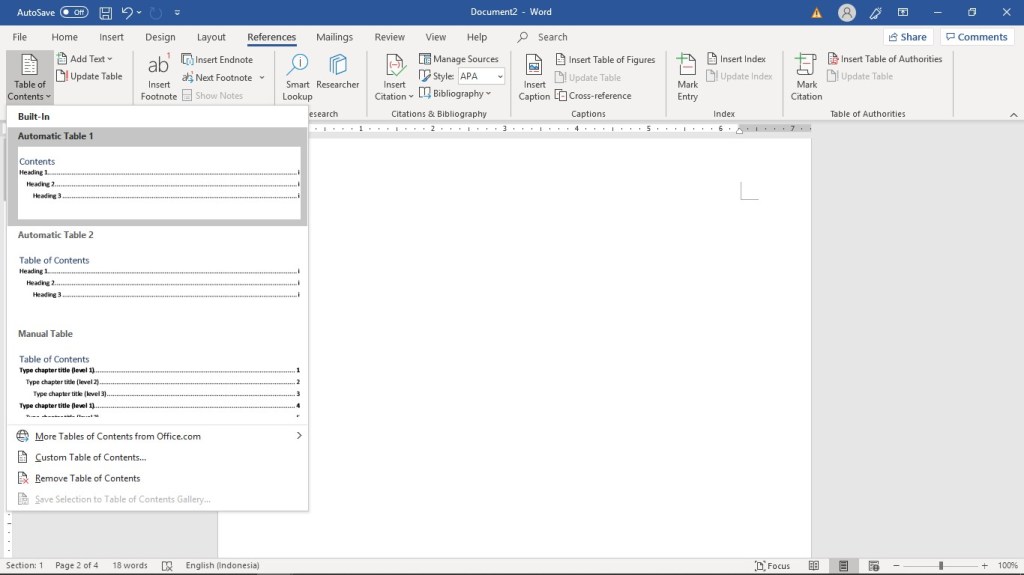
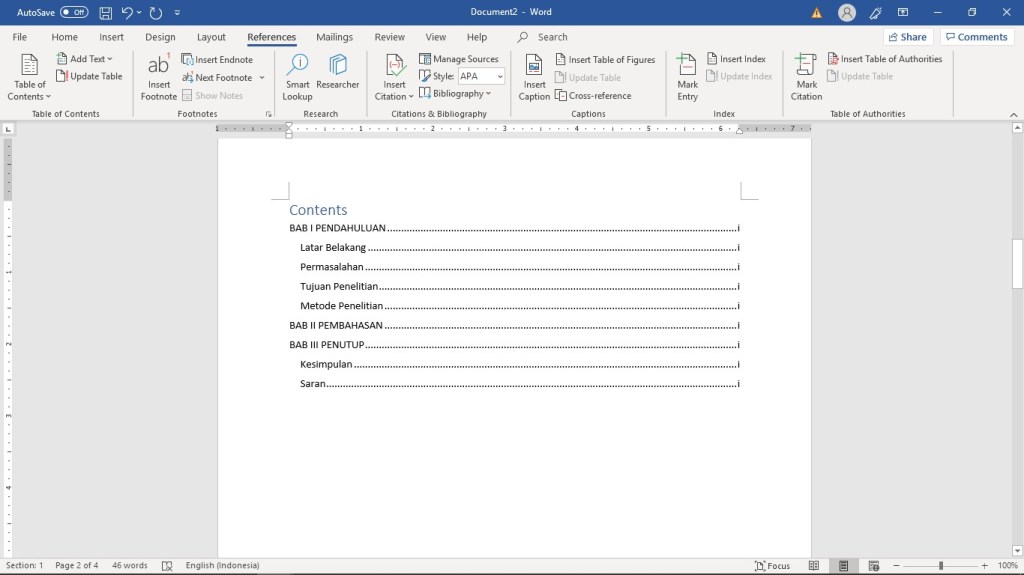
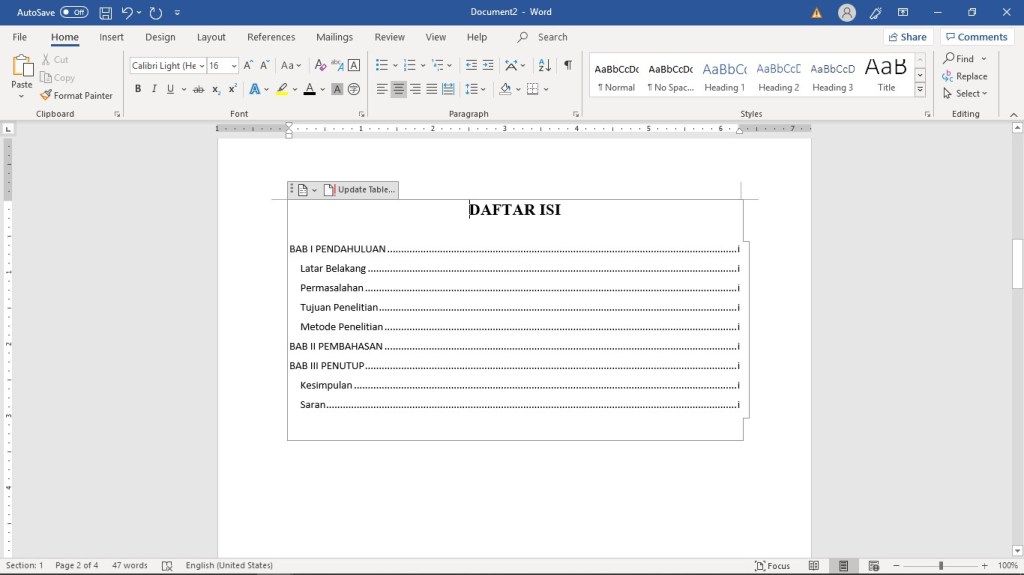
Untuk membuat daftar isi secara otomatis, pindahkan kursor ke halaman yang diinginkan. Pilih menu References –> Table of Contents seperti gambar di bawah. Daftar isi akan dibuat secara otomatis. Perhatikan bahwa judul subbab akan menjorok ke dalam.

Daftar isi yang telah dibuat otomatis tersebut dapat disunting dan dimodifikasi lebih lanjut sesuai dengan keinginan kalian.

4. Menambahkan autotext

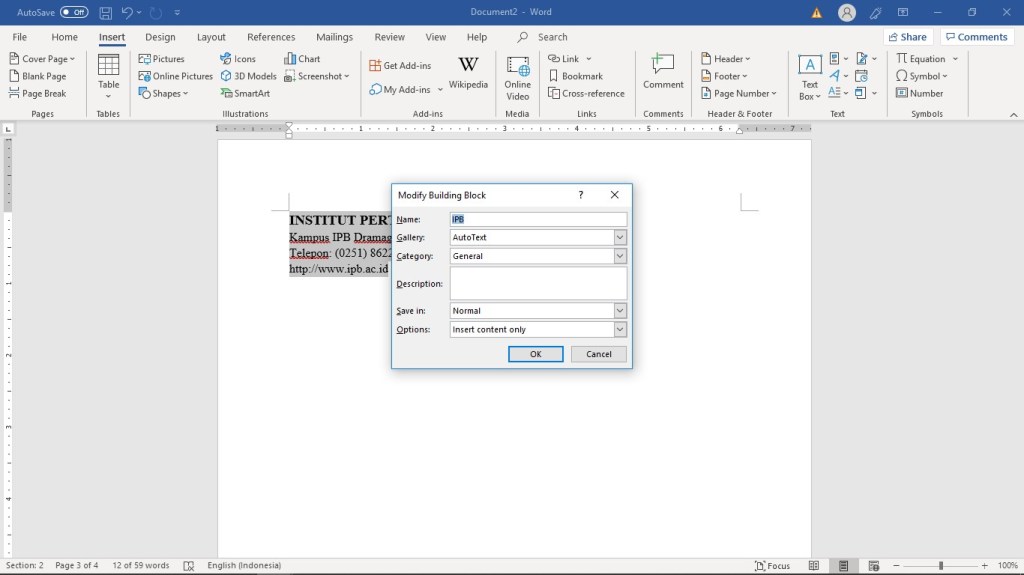
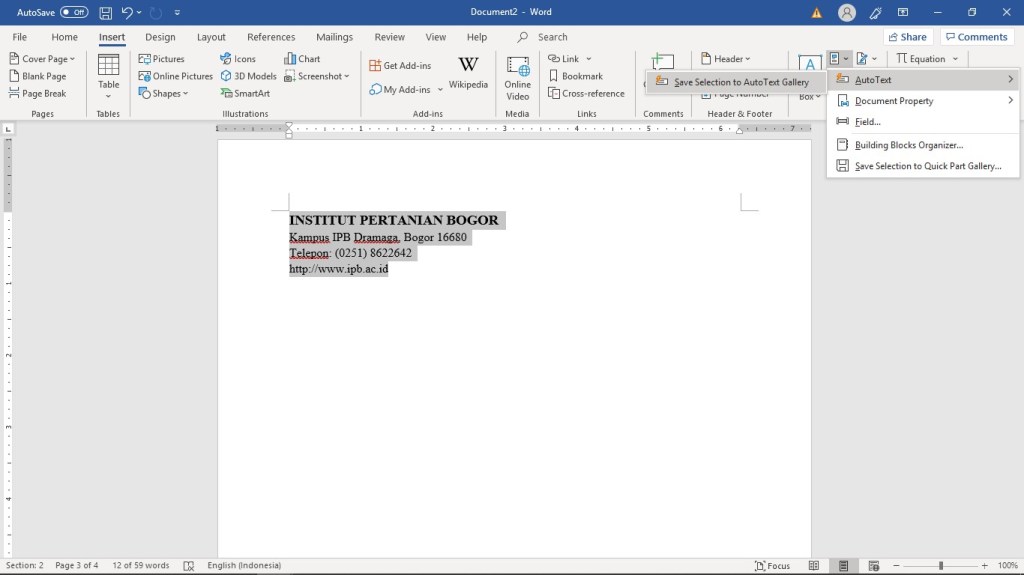
Buatlah tulisan yang ingin dijadikan sebagai autotext dan ubahlah format penulisan sesuai dengan yang diinginkan. Blok tulisan tersebut, kemudian pilih menu Insert –> Explore Quick Parts –> AutoText –> Save Selection to AutoText Gallery. Kotak dialog Modify Building Block akan muncul. Tuliskan nama autotext yang mudah diingat dan dicari, lalu pilih OK.

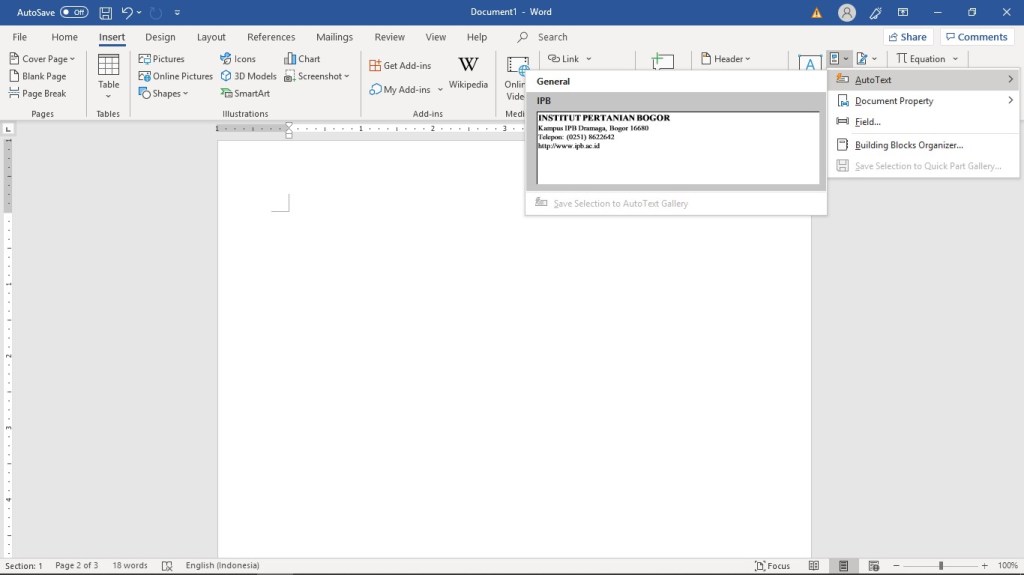
Autotext sudah disimpan di dalam Microsoft Word. Jika kalian ingin menambahkan autotext tersebut ke dalam suatu dokumen, lakukan hal yang sama seperti prosedur di atas. Pilihan autotext yang kalian telah simpan sebelumnya akan muncul seperti gambar di bawah.

Itulah penjelasan singkat mengenai langkah-langkah menggunakan beberapa fitur yang terdapat di Microsoft Word. Mudah dan praktis bukan? Kalian tentu akan sangat terbantu dalam membuat tulisan dengan adanya fitur-fitur di atas. See you on next blog! >.<

[Tugas 3] Perangkat Lunak Sistem Operasi Android

Bisakah kalian bayangkan apa yang akan terjadi seandainya gawai (gadget) milik kalian tidak mempunyai sistem operasi? Ketika kalian menyalakan gawai, sesungguhnya sistem operasi-lah yang akan pertama kali menjalankan fungsinya. Sistem operasi berperan amat penting sebagai perangkat lunak sistem yang menjadi landasan bagi berjalannya perangkat lunak aplikasi lainnya serta melakukan kontrol dan manajemen perangkat keras dan operasi-operasi dasar pada suatu sistem operasi. Oleh sebab itu, gawai tanpa sistem operasi dapat diibaratkan layaknya rongsokan di gudang karena kalian tidak akan bisa berbuat apa-apa dengan gawai kalian jika tidak ada sistem operasi.

Tentu saja penting bagi kita semua untuk memahami lebih jauh mengenai manajemen sistem operasi. Sistem operasi yang akan dibahas pada blog ini ialah Android. Android merupakan sistem operasi berbasis Linux yang dirancang untuk perangkat bergerak layar sentuh, misalnya ponsel dan tablet. Versi dari Android masih terus dikembangkan hingga saat ini. Aku akan menjelaskan sebagian kecil dari manajemen sistem operasi Android Nougat. Bagi kalian yang mempunyai gawai dengan versi Android lainnya, jangan khawatir dulu karena prosedur yang dilakukan sebenarnya kurang-lebih sama saja. Yuk, langsung scroll ke bawah ya!

1. Manajemen File

Manajemen file adalah suatu metode dan struktur data yang digunakan sistem operasi pada komputer untuk mengatur dan mengorganisasi file yang ada pada disk. Manajemen file yang baik dan terorganisasi akan bermanfaat bagi penggunanya sendiri, misalnya mengurangi risiko kehilangan file, memudahkan pencarian file, dan mengetahui file yang tak terpakai.

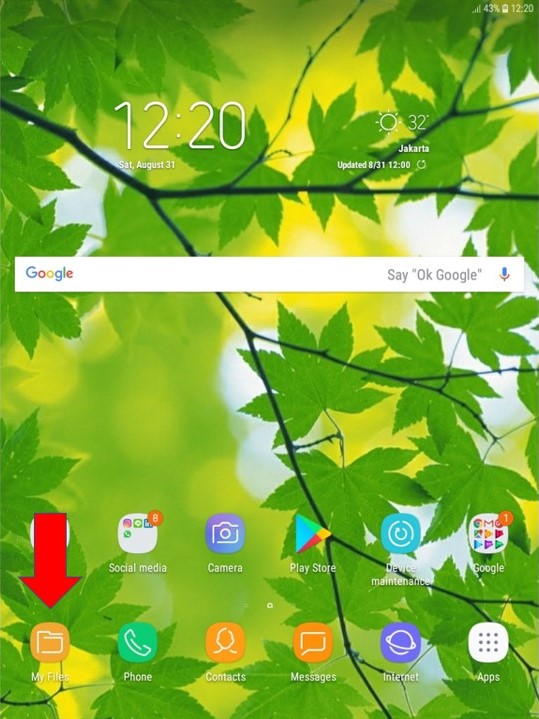
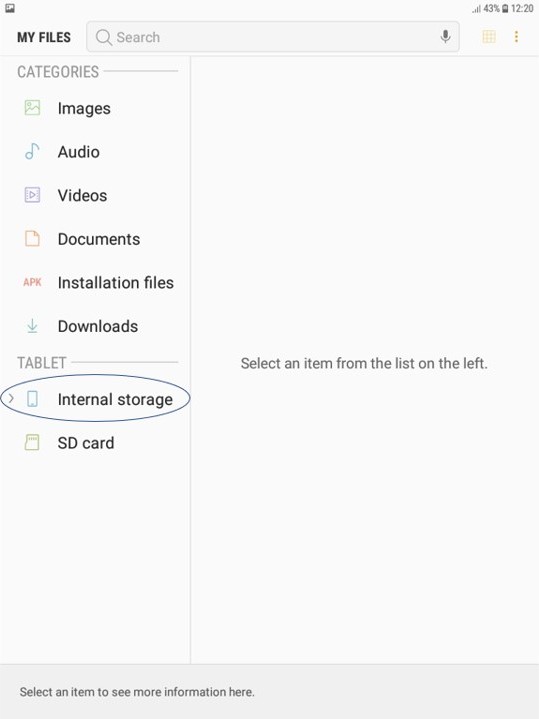
Manajemen file dalam sistem operasi Android dapat dilakukan dengan menggunakan aplikasi My Files yang terdapat di beranda atau daftar kumpulan aplikasi. Lalu, pilihlah Internal storage dan kalian akan melihat seluruh file yang tersimpan dalam memori internal gawai. Tentu saja kalian juga dapat melakukan manajemen file pada SD card bila kalian punya. Berikut ini adalah beberapa contoh pengelolaan manajemen file dalam Android.

a. Penghapusan file

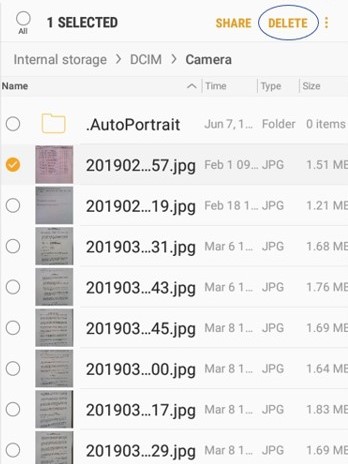
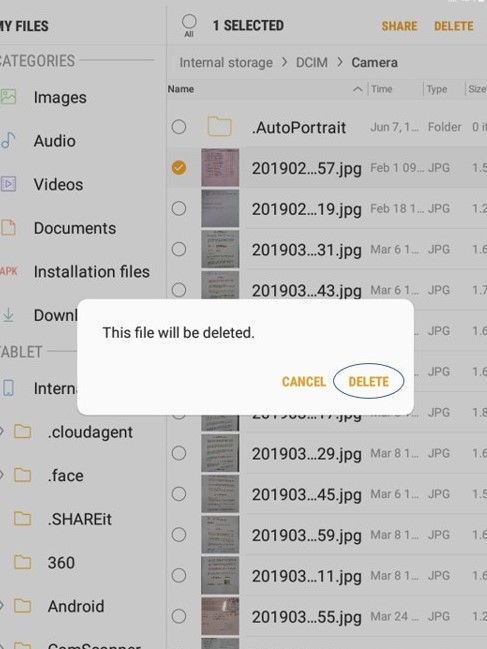
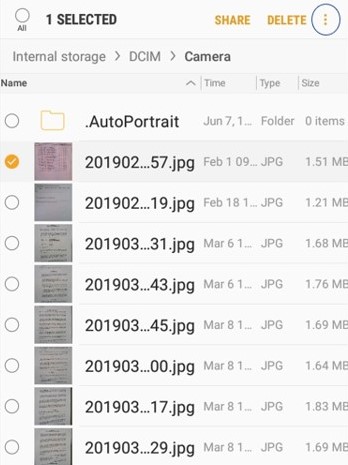
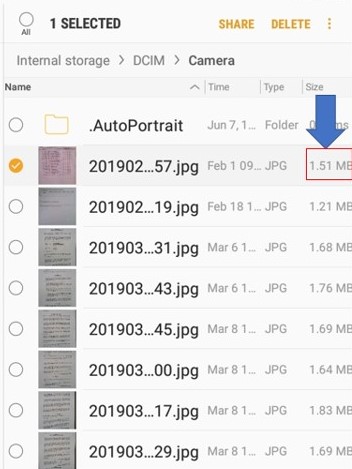
Pilihlah file yang ingin dihapus (tekan & tahan hingga muncul lingkaran centang seperti gambar di bawah) –> pilih Delete –> kotak dialog untuk konfirmasi penghapusan file akan muncul –> pilih Delete.

b. Penyebarluasan file

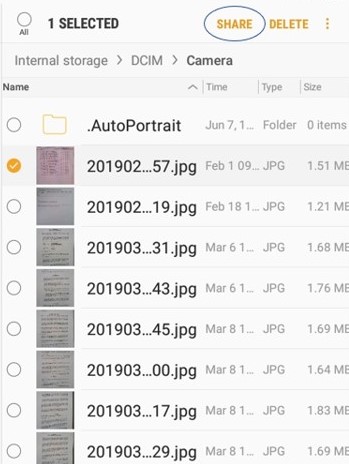
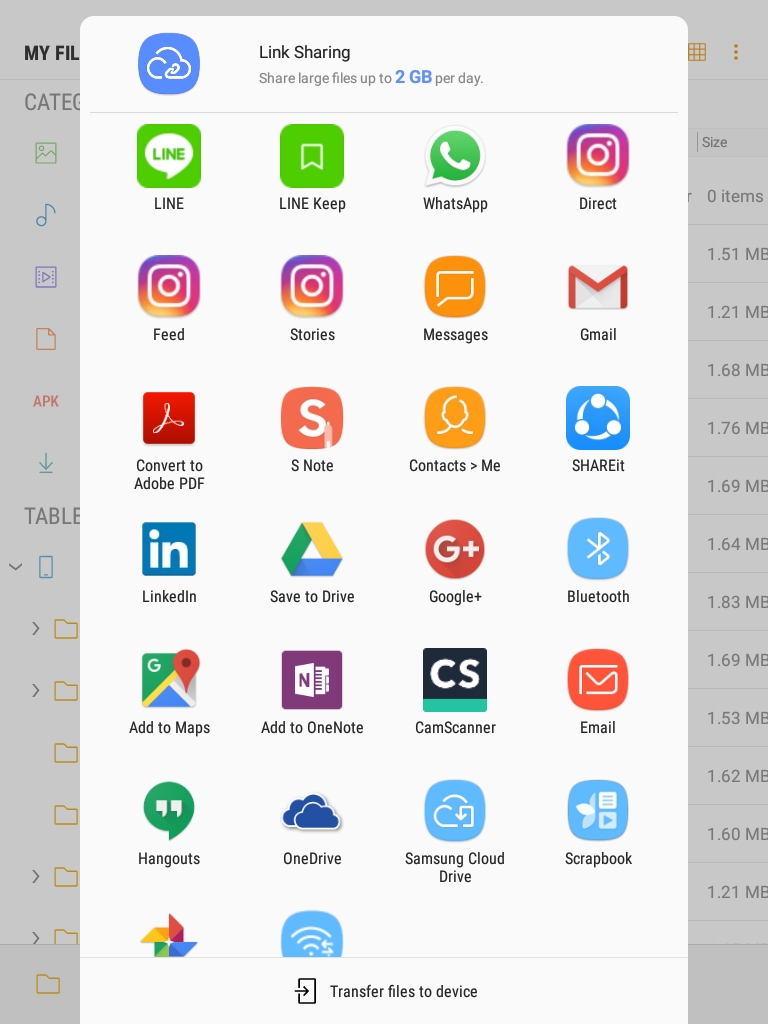
Pilihlah file yang ingin dibagikan (tekan & tahan hingga muncul lingkaran centang seperti gambar di bawah) –> pilih Share –> pilih program aplikasi yang ingin digunakan sebagai media penyebarluasan.

c. Penamaan file

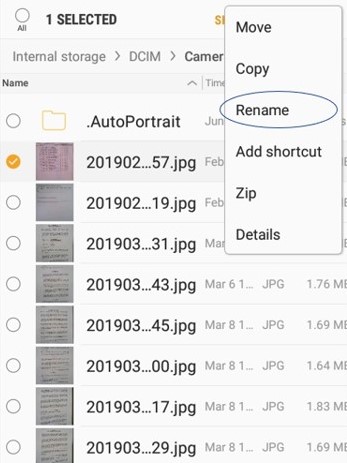
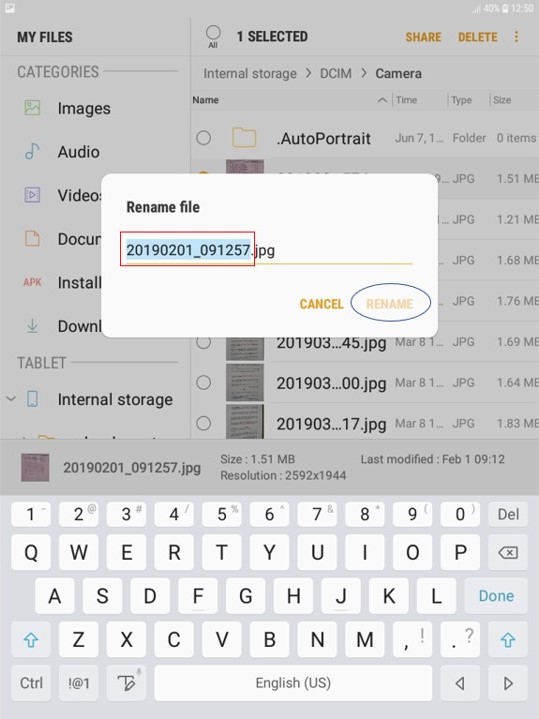
Pilihlah file yang ingin diubah namanya (tekan & tahan hingga muncul lingkaran centang seperti gambar di bawah) –> tekan tanda titik tiga di ujung kanan atas layar –> pilih Rename –> ubahlah nama file sesuai yang diinginkan –> pilih Rename.

d. Pembuatan folder baru

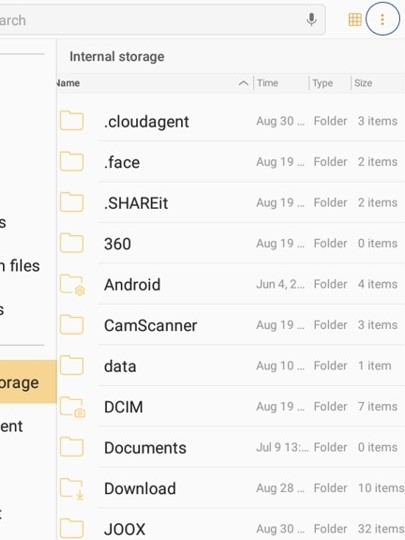
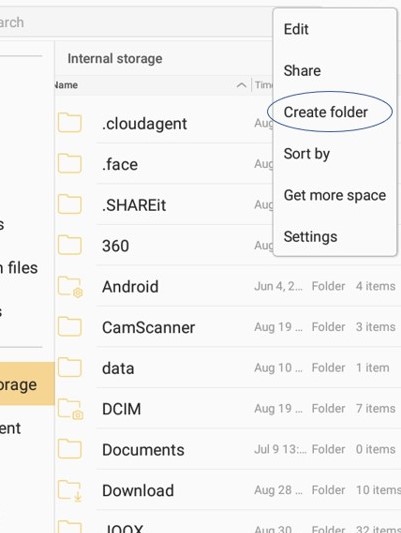
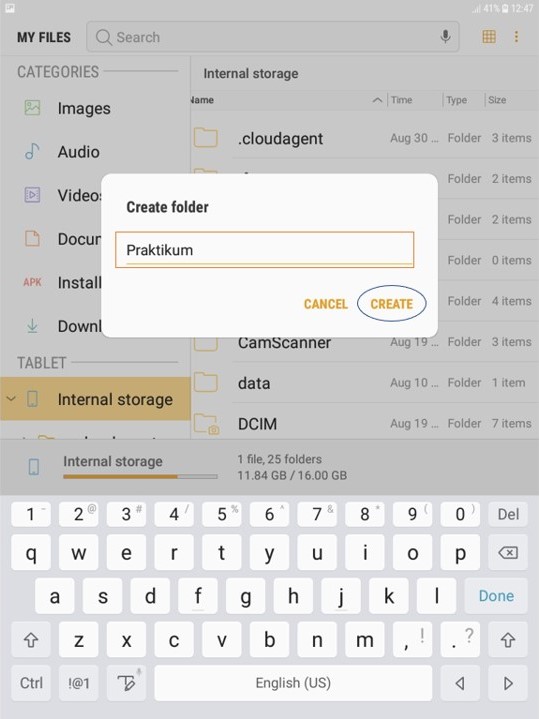
Tentukan lokasi folder baru terlebih dahulu –> tekan tanda titik tiga di ujung kanan atas layar –> pilih Create Folder –> ketiklah nama folder sesuai yang diinginkan –> pilih Create.

e. Pemindahan file ke folder tertentu

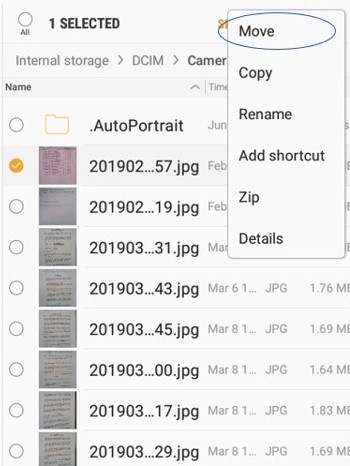
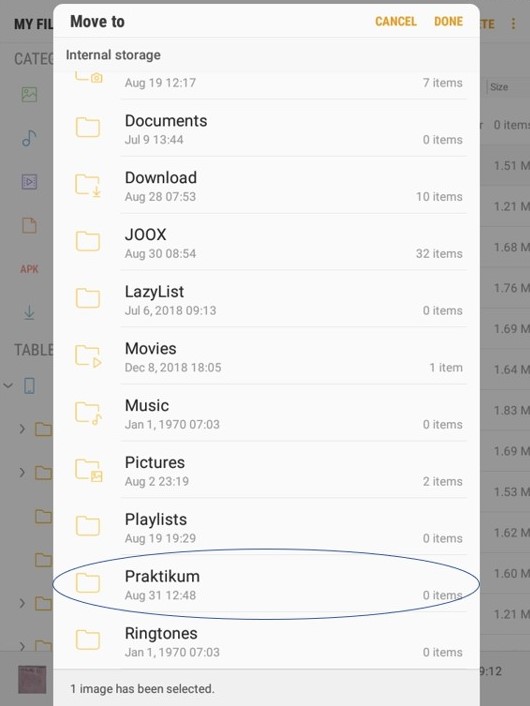
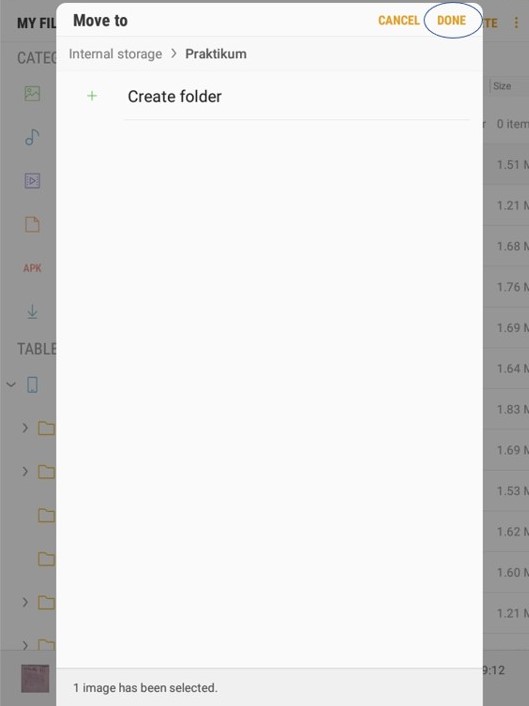
Pilihlah file yang ingin dipindahkan (tekan & tahan hingga muncul lingkaran centang seperti gambar di bawah) –> tekan tanda titik tiga di ujung kanan atas layar –> pilih Move –> pilih folder yang diinginkan sebagai lokasi file tersebut –> pilih Done.
2. Kompresi File

Kompresi file adalah suatu cara mengkodekan informasi dengan menggunakan bit yang lebih rendah untuk memampatkan ukuran data sehingga dapat disimpan dalam ruang penyimpanan yang kecil dan juga menghemat waktu dalam akses serta transfer data. Format kompresi file yang paling dikenali saat ini ialah zip dan rar. Untuk melakukan kompresi dalam format rar, kalian harus mengunduh aplikasinya terlebih dahulu. Akan tetapi, kompresi dalam format zip dapat dilakukan secara langsung. Langkah-langkahnya adalah sebagai berikut.

  1. Pilihlah file yang ingin dikompres (tekan & tahan hingga muncul lingkaran centang seperti gambar di bawah). Kompresi dapat dilakukan untuk satu file saja maupun sekumpulan file tertentu.
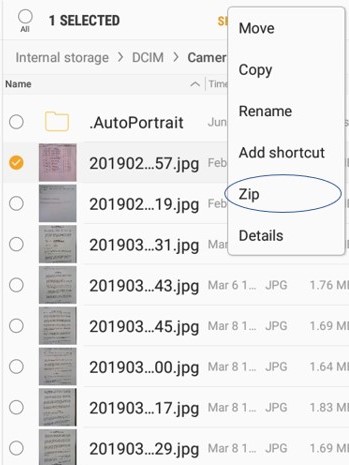
  2. Tekan tanda titik tiga di ujung kanan atas layar dan pilih Zip.
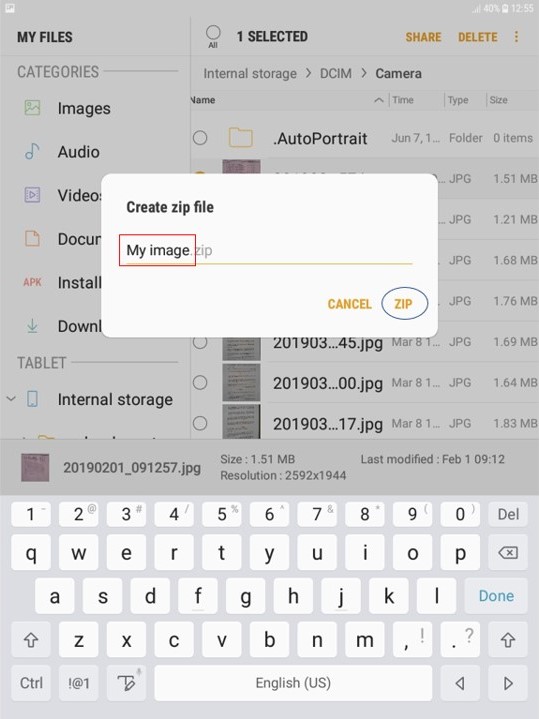
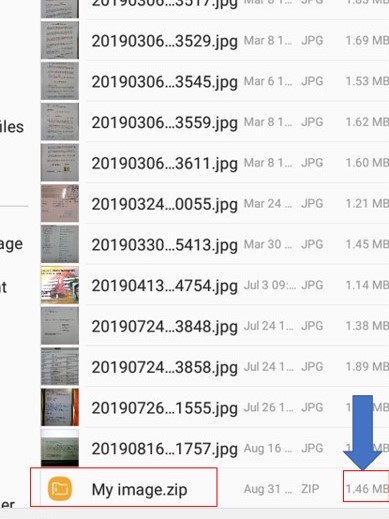
  3. Ubahlah nama file yang telah dikompres sesuai dengan yang diinginkan dan pilih Zip.
  4. Kompresi file sudah berhasil. Perhatikan bahwa ukuran file sesudah dikompres akan lebih kecil daripada sebelum dikompres.
3. Fasilitas Utilitas Sistem

Setiap ponsel tentu mempunyai banyak fungsi yang dapat memudahkan para penggunanya, termasuk fasilitas utilitas sistem. Fasilitas ini merupakan perangkat lunak dengan kegunaan tertentu sebagai aplikasi bawaan dari gawai (sudah terunduh sejak awal saat pertama kali dibeli). Beberapa contoh fasilitas utilitas sistem operasi Android akan dijelaskan sebagai berikut.

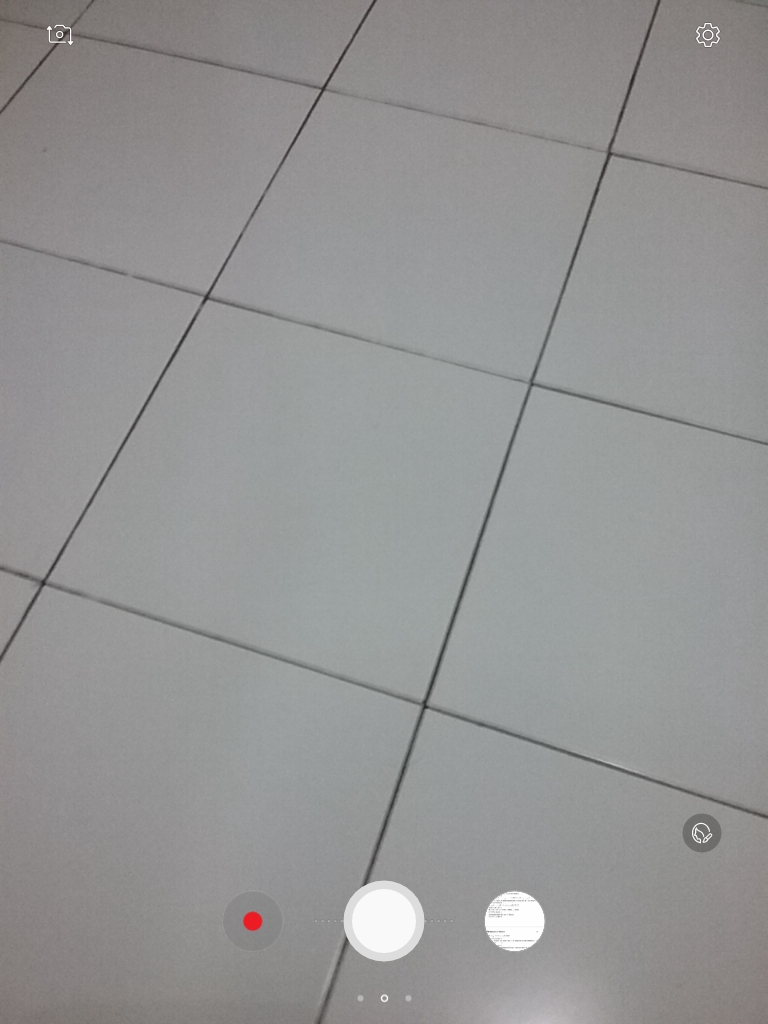
1. Camera, digunakan untuk mengambil foto atau video secara langsung melalui kamera depan maupun kamera belakang.

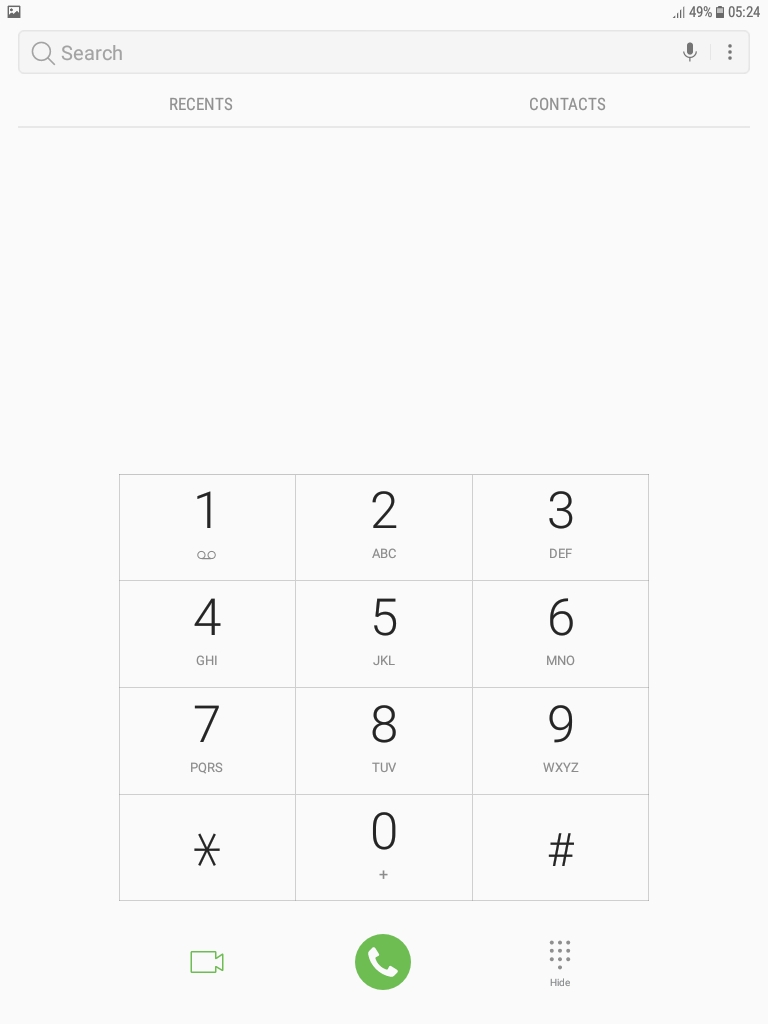
2. Phone, berfungsi melakukan panggilan kepada nomor tertentu, menyimpan/menambahkan kontak, dan melihat kembali riwayat panggilan telepon yang pernah dilakukan.

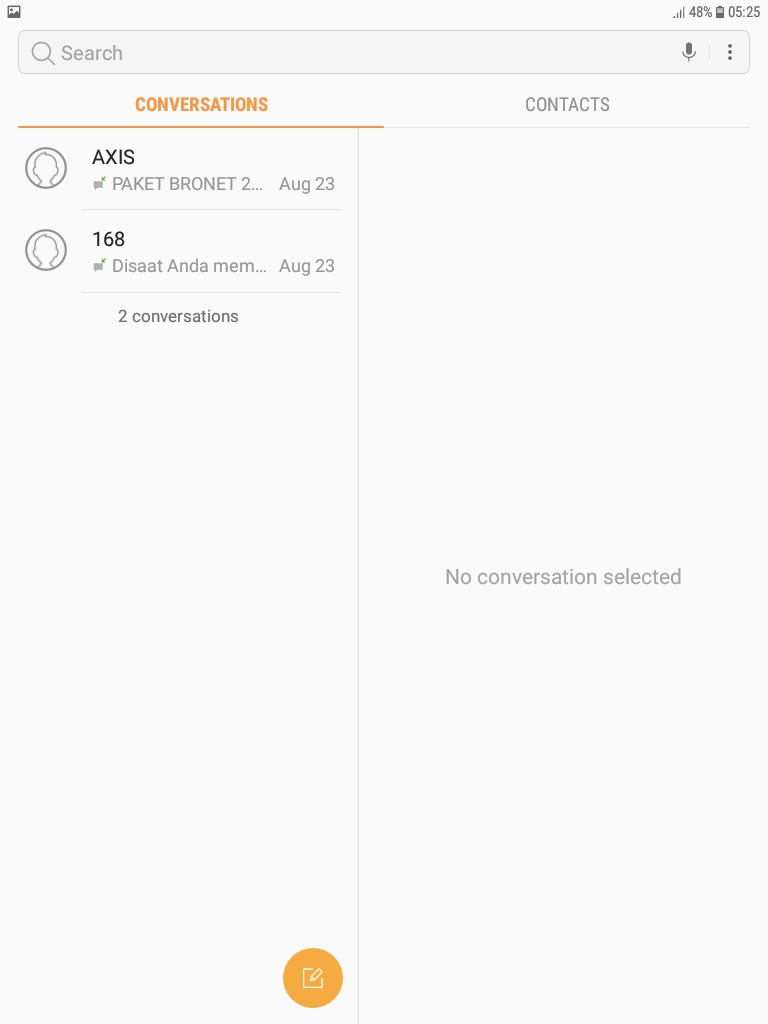
3. Messages, digunakan untuk mengirimkan, menerima, dan melihat kembali pesan (SMS) yang pernah ada sebelumnya.

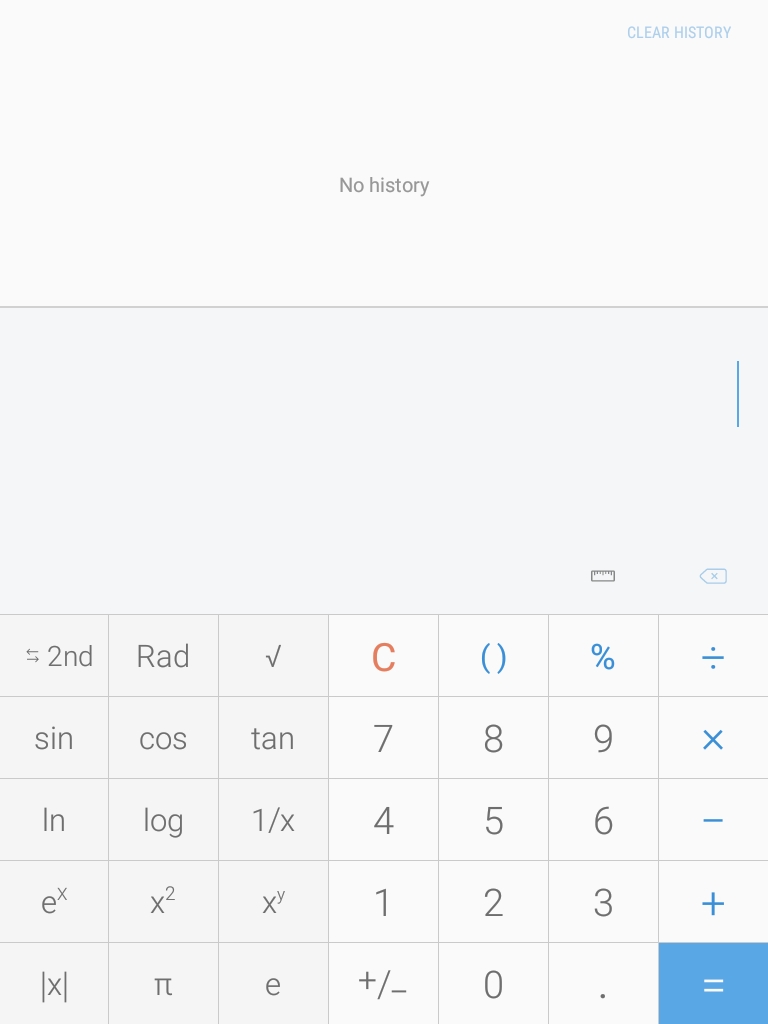
4. Calculator, bermanfaat dalam perhitungan matematika sederhana maupun kompleks yang terkadang tidak dapat dihitung secara manual oleh manusia.

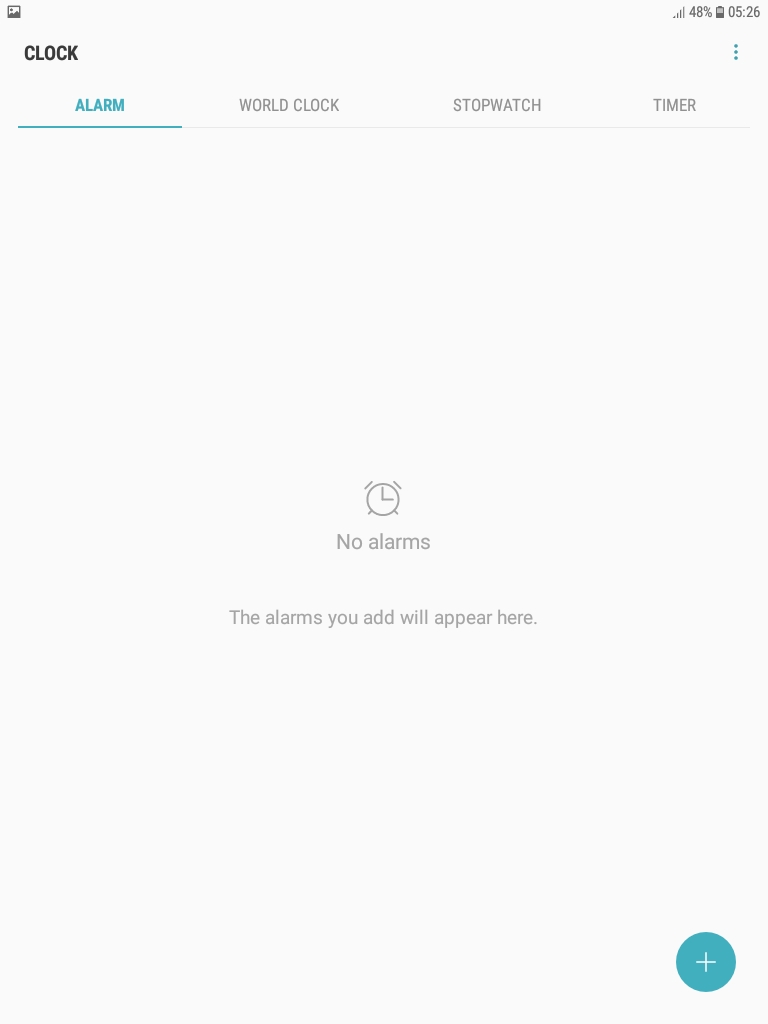
5. Clock, dapat digunakan untuk mengatur waktu alarm berbunyi serta mengukur lamanya waktu dengan menggunakan stopwatch atau timer.

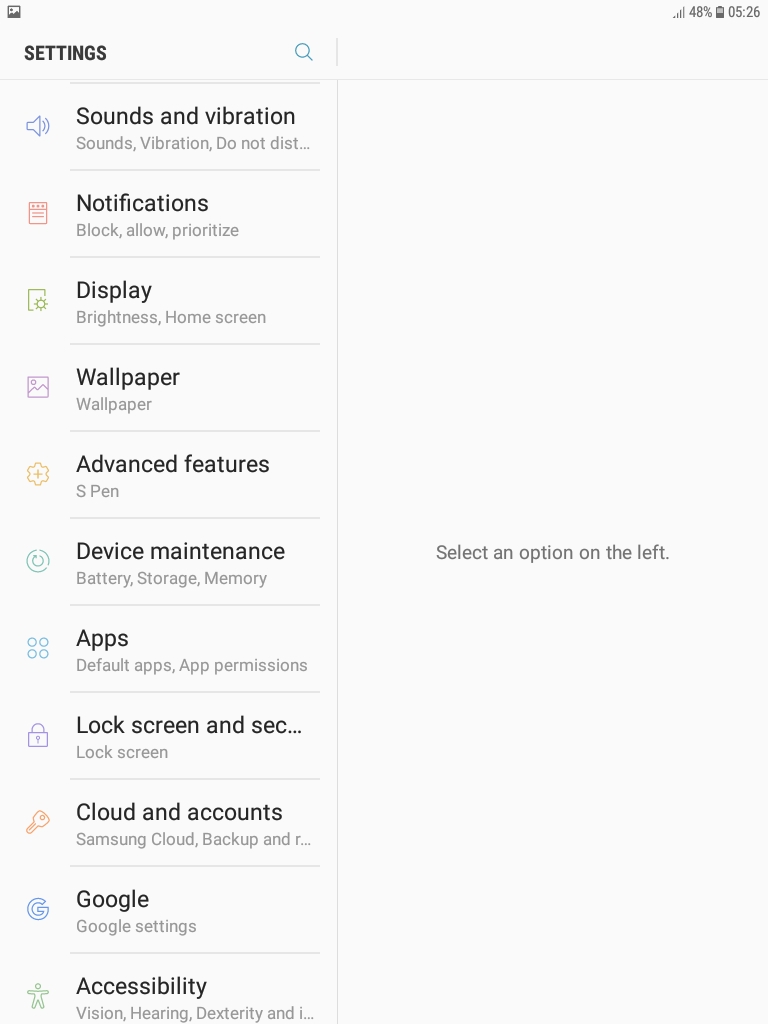
6. Settings, berperan dalam pengaturan segala aspek yang berkaitan dengan perangkat keras, program aplikasi, dan sistem operasi, termasuk suara, notifikasi, tampilan, bahasa, tanggal dan waktu, serta masih banyak lagi.

Nah, itulah penjelasan sekilas mengenai manajemen perangkat lunak sistem operasi Android. Semoga dapat bermanfaat ya bagi kalian semua yang membacanya 🙂 Ditunggu post berikutnya yang tidak akan kalah menarik.
[Tugas 2] Kustomisasi Perangkat Keras

Saat ini pada era revolusi industri 4.0, hampir setiap pekerjaan dan lini kehidupan manusia membutuhkan alat-alat elektronik, tak terkecuali komputer. Oleh karena itu, pemahaman mendalam mengenai penggunaan komputer amat diperlukan. Pemahaman yang dimaksud tidak cukup sekadar mampu menyebutkan contoh komponen perangkat keras (hardware) atau perangkat lunak (software), tetapi juga dapat melakukan kustomisasi atau pengaturan terhadap cara kerja dari setiap komponen.

Pada blog ini, aku akan membahas bagaimana sih cara melakukan kustomisasi perangkat keras komputer. Sebelumnya, kalian harus mengetahui terlebih dahulu bahwa komponen hardware dapat dikelompokkan menjadi lima kategori, yakni input device (keyboard & mouse), output device (monitor & printer), system unit (processor), storage device (RAM & local disk), serta communication device (kabel LAN). Yuk, kita langsung telusuri langkah-langkah untuk melakukan kustomisasi pada setiap perangkat keras dengan menggunakan sistem operasi Windows 10.

A. Keyboard

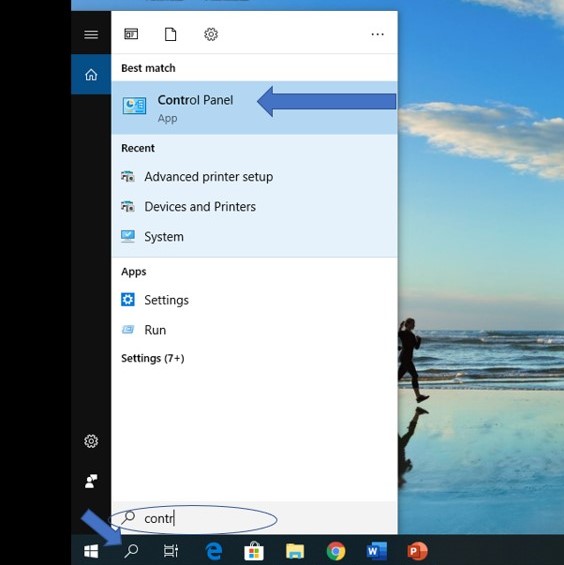
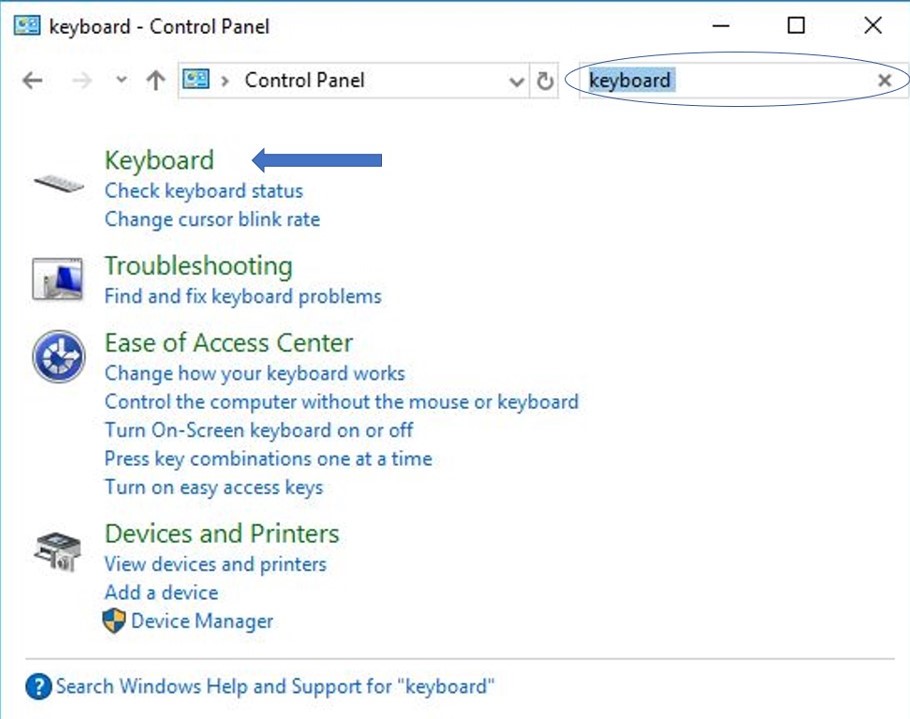
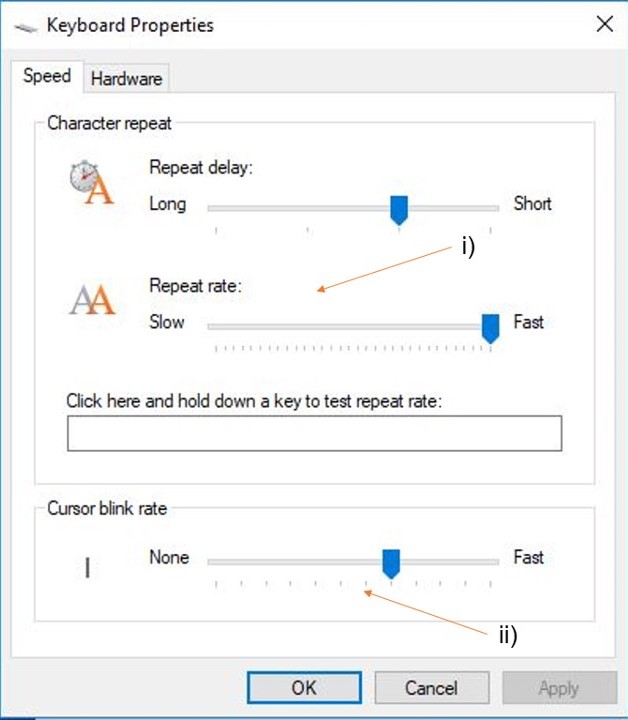
Bukalah Control Panel melalui tombol pencarian pada taskbar seperti pada gambar di atas. Tuliskan “keyboard” pada kolom pencarian di Control Panel dan pilih Keyboard. Jendela pengaturan keyboard akan terbuka. Bagian yang ditunjuk i) digunakan untuk mengatur kecepatan pengetikan ketika kalian menekan suatu tombol pada keyboard dan menahannya selama beberapa saat, sedangkan bagian bernomor ii) berfungsi mengubah kecepatan kedip kursor pada layar sewaktu kalian sedang mengetik.

B. Mouse

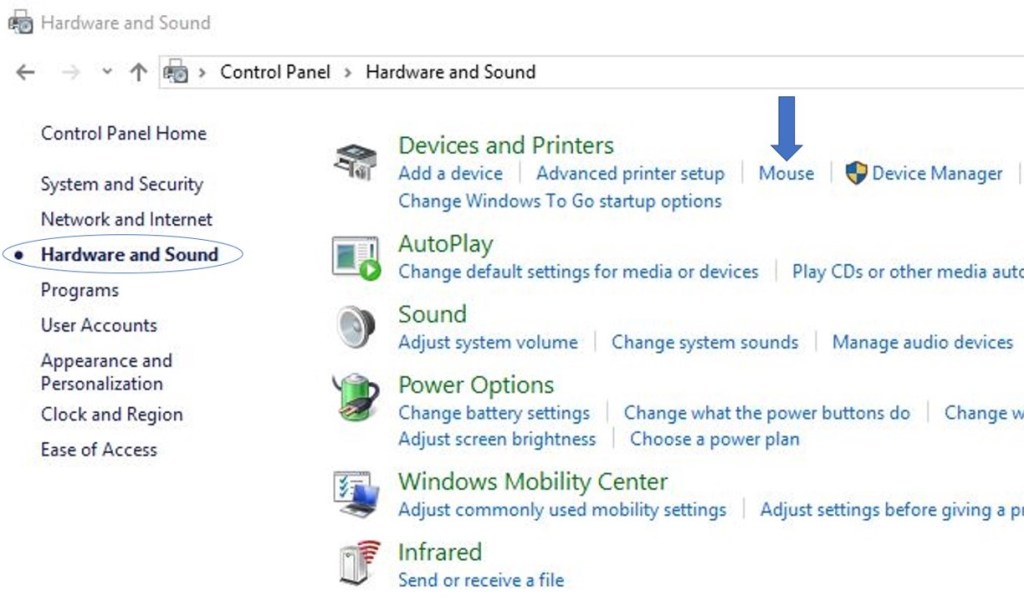
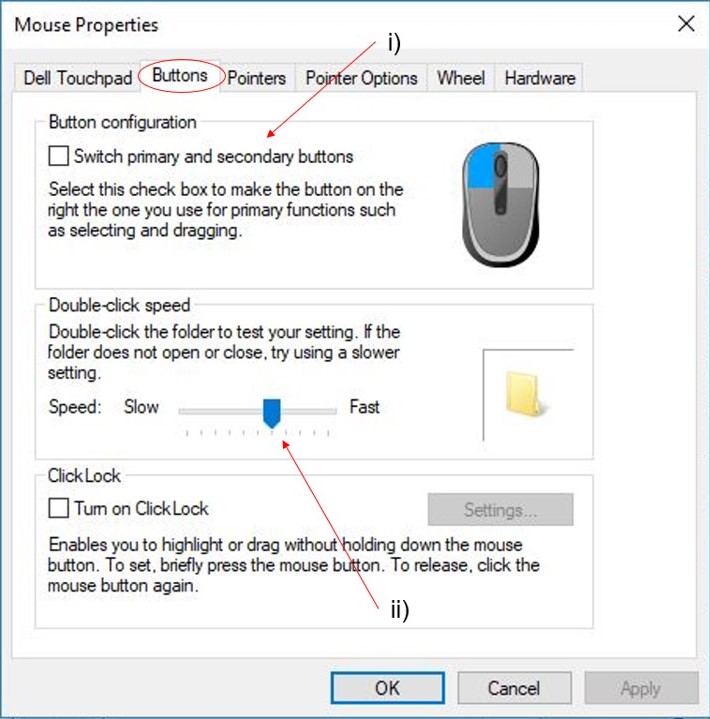
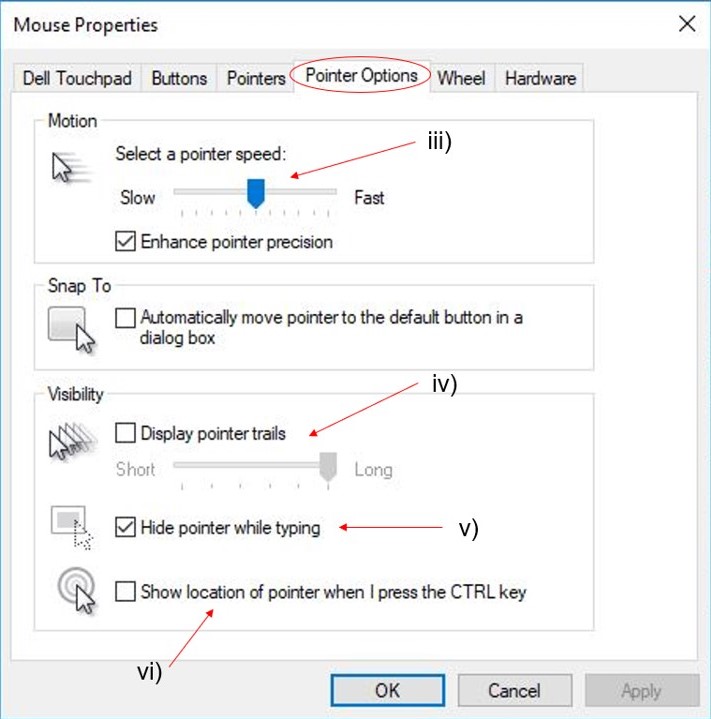
Untuk melakukan kustomisasi mouse, bukalah Control Panel terlebih dahulu. Pilih Hardware and Sound, lalu pilih Mouse seperti pada gambar. Jendela pengaturan mouse akan terbuka. Berikut ini fungsi dari masing-masing bagian yang ditunjuk.

Bagian i) –> menukar fungsi klik kiri dan klik kanan pada mouse sehingga klik kanan akan menjadi primary button apabila kalian memberikan tanda centang.
Bagian ii) –> mengatur kecepatan double-click, misalnya sewaktu membuka folder.
Bagian iii) –> mengatur kecepatan pointer bergerak.
Bagian iv) –> jika diberi tanda centang, akan terlihat jejak/bayangan pointer saat kalian sedang menggerakkkan pointer.
Bagian v) –> berikan tanda centang bila kalian ingin menyembunyikan pointer selagi mengetik.
Bagian vi) –> menunjukkan letak pointer ketika kalian menekan tombol Ctrl.

C. Local Disk

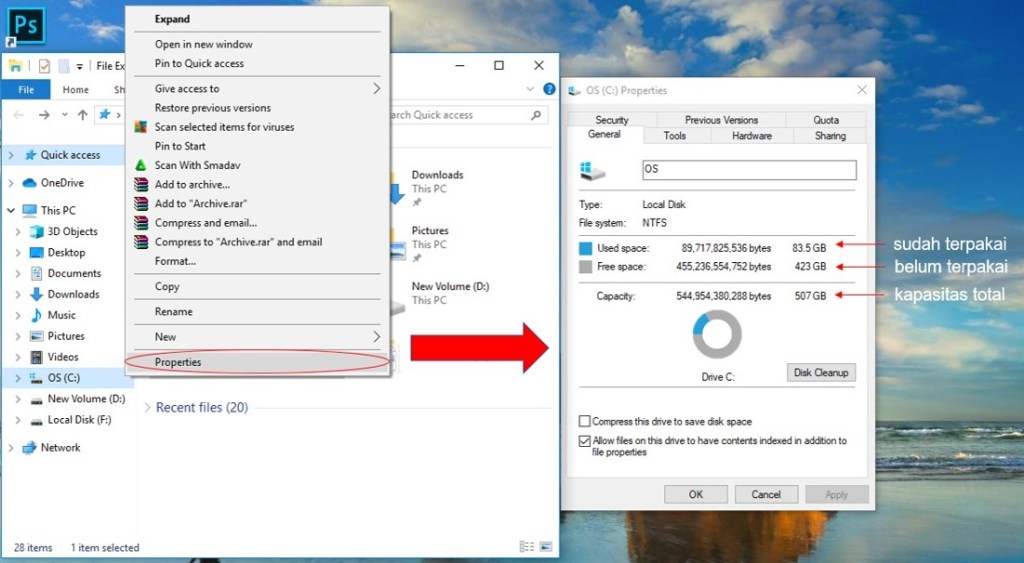
Untuk melihat kapasitas memori penyimpanan pada komputer (local disk), pertama-tama bukalah File Explorer. Setiap memori penyimpanan yang dihubungkan ke komputer akan dilambangkan dengan huruf kapital yang diikuti tanda titik dua. Sebagai contoh, kalian ingin memeriksa kapasitas memori OS (C:). Caranya sangat sederhana. Klik kanan pada OS (C:), lalu pilih Properties. Informasi mengenai kapasitas memori local disk akan ditampilkan, mulai dari kapasitas memori yang sudah digunakan, yang tersisa, hingga kapasitas total dari memori penyimpanan tersebut.

D. Processor & Random Access Memory (RAM)

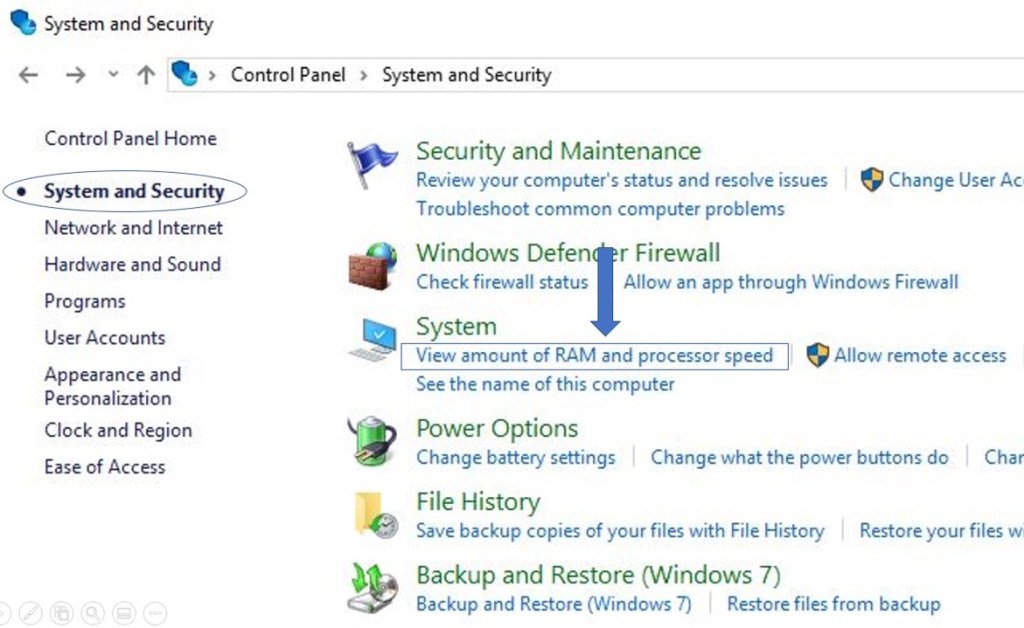
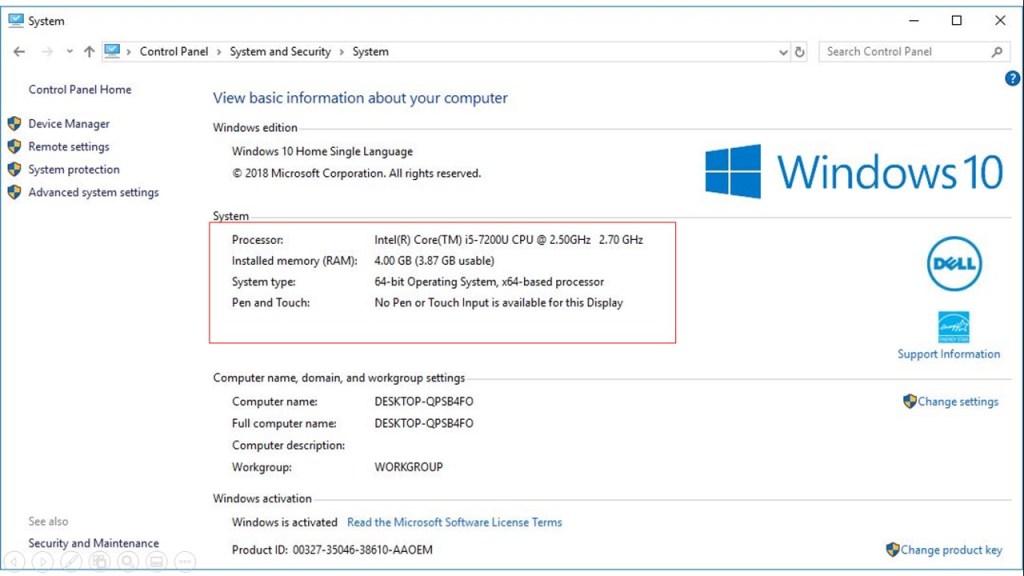
Bukalah Control Panel dan pilih System and Security. Pada bagian System, klik View amount of RAM and processor speed. Informasi mengenai spesifikasi processor dan RAM akan ditampilkan seperti gambar di atas.

E. Monitor

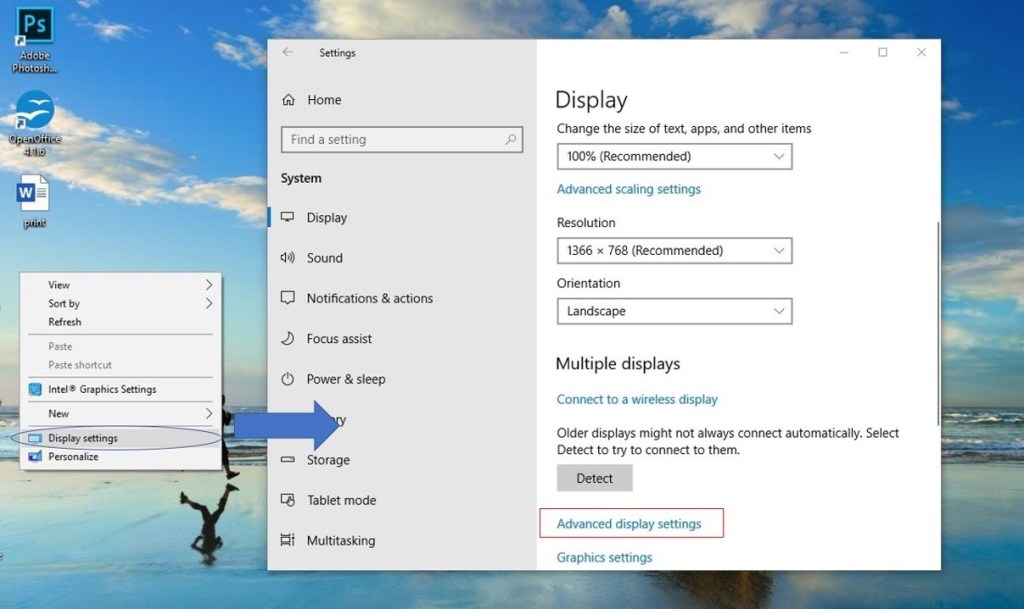
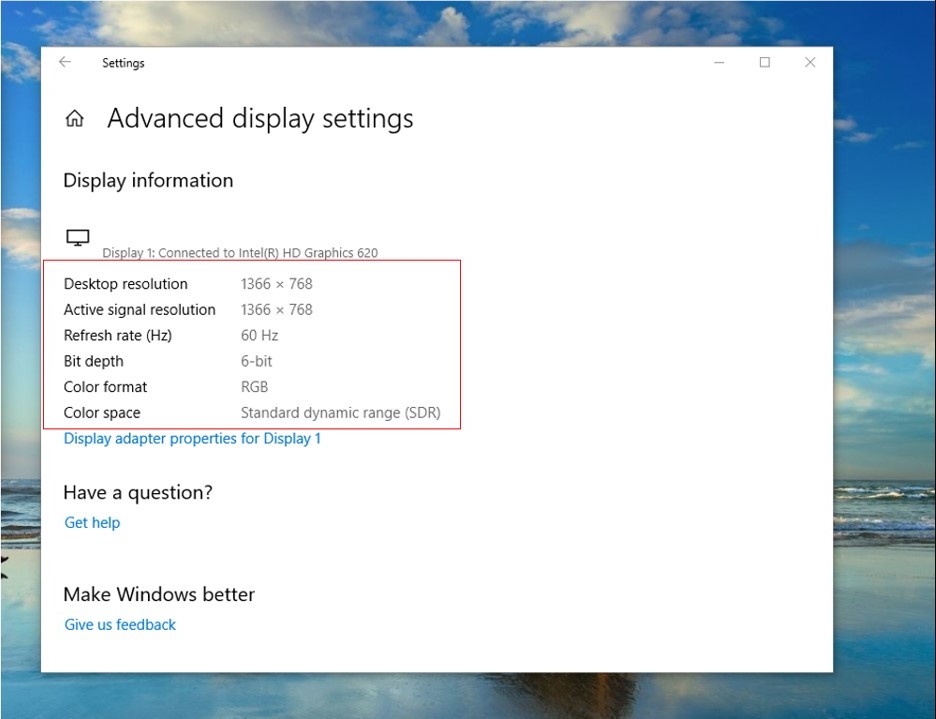
Resolusi dan orientasi monitor dapat dilakukan kustomisasi dengan cara klik kanan pada layar beranda komputer dan pilih Display settings. Untuk melihat lebih banyak spesifikasi tampilan layar monitor, klik pilihan Advanced display settings.

F. Video Graphic Adapter (VGA)

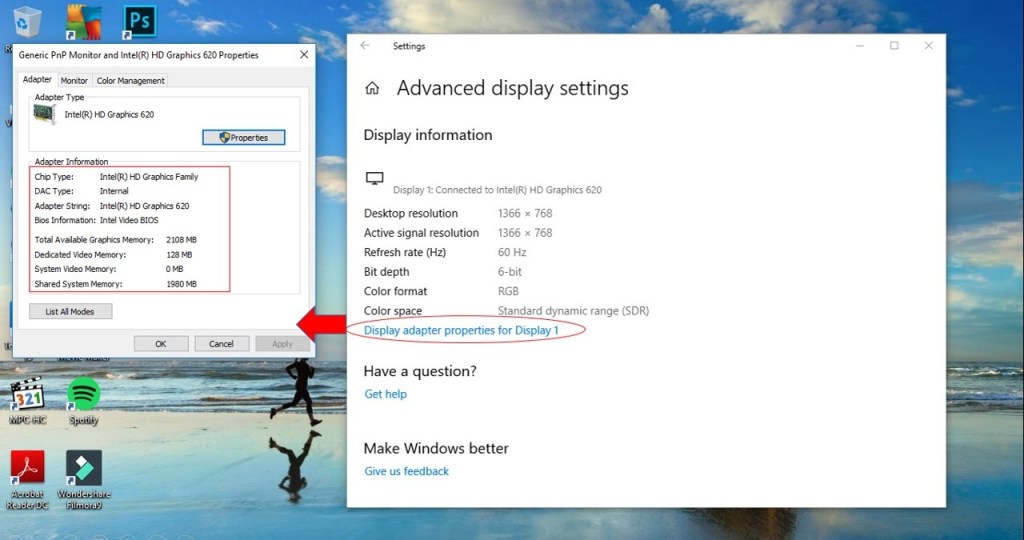
Untuk melihat spesifikasi VGA pada komputer, langkah-langkah yang dilakukan sama persis dengan bagian E yang sudah dijelaskan sebelumnya. Pada jendela pengaturan tampilan layar, pilihlah Display adapter properties for Display 1. Spesifikasi VGA akan muncul pada kotak seperti gambar di atas.

Tips Melakukan Pencarian pada Google Search

Ketika kalian mencari suatu berita atau informasi melalui Google Search, Google akan menampilkan banyak kemungkinan kata kunci (keywords) jauh sebelum kalian bahkan selesai mengetiknya. Hal inilah merupakan salah satu alasan Google diminati oleh semua kalangan usia hingga saat ini. Nah, apakah pernah terlintas sejenak di benak kalian, mengapa ya Google bisa mengetahui apa yang kalian mungkin pikirkan sebelum kalian menuliskannya?

  1. Google Search dapat mengorganisasikan informasi dari berbagai situs web
  2. Google Search mencocokkan pencarian kalian dalam seketika menggunakan sistem algoritma
  3. Google Search menampilkan hasil pencarian dengan bentuk dan cara yang mudah dipahami

Pada blog ini, aku akan menjelaskan lebih banyak mengenai tips sederhana untuk melakukan pencarian pada Google Search. Ya, kalian ngga salah baca. Memang terasa sangat aneh karena kalian yang sedang melihat blog ini mungkin sama seperti aku yang selalu menggunakan Google setiap hari. Namun, kebanyakan orang belum mengetahui langkah dan trik yang tepat dalam menggunakan Google Search agar halaman web dan informasi yang ditampilkan tepat sasaran sesuai dengan apa yang kita inginkan. Penasaran? Atau ngga percaya? Yuk, baca saja dan langsung cobain tips di bawah ini.

1. Menggunakan tanda kutip dua (“) untuk mencari frase kata tertentu

Misalnya: “sukun adalah” bukan sukun adalah

2. Menggunakan tanda kurang (-) untuk mencari informasi yang tidak mengandung kata kunci tertentu

Misalnya: sukun -tepung (untuk mencari informasi mengenai sukun, namun tidak ingin melihat hasil pencarian tentang tepung)

3. Menambahkan allintext: untuk mencari suatu halaman web yang mengandung sekumpulan kata tertentu

Misalnya: allintext: sukun bolu terigu

4. Menggunakan kata “vs” untuk mengetahui perbandingan umum dari dua jenis makanan

Misalnya: pasta vs mie

5. Menambahkan filetype: untuk mencari tipe dokumen yang spesifik mengenai konten tertentu

Misalnya: “tepung sukun” filetype: pdf

6. Menambahkan location: untuk mencari berita yang berasal dari tempat tertentu

Misalnya: gempa bumi location: banten

7. Menambahkan related: untuk mencari situs web yang memiliki konten serupa dengan situs web tertentu.

Misalnya: related: lk21.tv

Sangat mudah bukan? Itulah uraian sekilas mengenai cara kerja dan tips melakukan pencarian pada Google Search yang tidak terpisahkan dari kehidupan manusia. Apakah kamu merasa tercerahkan dan terinspirasi setelah membaca ini? Ditunggu post selanjutnya ya 😀

Design a site like this with WordPress.com
Get started