Bisakah kalian bayangkan apa yang akan terjadi seandainya gawai (gadget) milik kalian tidak mempunyai sistem operasi? Ketika kalian menyalakan gawai, sesungguhnya sistem operasi-lah yang akan pertama kali menjalankan fungsinya. Sistem operasi berperan amat penting sebagai perangkat lunak sistem yang menjadi landasan bagi berjalannya perangkat lunak aplikasi lainnya serta melakukan kontrol dan manajemen perangkat keras dan operasi-operasi dasar pada suatu sistem operasi. Oleh sebab itu, gawai tanpa sistem operasi dapat diibaratkan layaknya rongsokan di gudang karena kalian tidak akan bisa berbuat apa-apa dengan gawai kalian jika tidak ada sistem operasi.
Tentu saja penting bagi kita semua untuk memahami lebih jauh mengenai manajemen sistem operasi. Sistem operasi yang akan dibahas pada blog ini ialah Android. Android merupakan sistem operasi berbasis Linux yang dirancang untuk perangkat bergerak layar sentuh, misalnya ponsel dan tablet. Versi dari Android masih terus dikembangkan hingga saat ini. Aku akan menjelaskan sebagian kecil dari manajemen sistem operasi Android Nougat. Bagi kalian yang mempunyai gawai dengan versi Android lainnya, jangan khawatir dulu karena prosedur yang dilakukan sebenarnya kurang-lebih sama saja. Yuk, langsung scroll ke bawah ya!
1. Manajemen File
Manajemen file adalah suatu metode dan struktur data yang digunakan sistem operasi pada komputer untuk mengatur dan mengorganisasi file yang ada pada disk. Manajemen file yang baik dan terorganisasi akan bermanfaat bagi penggunanya sendiri, misalnya mengurangi risiko kehilangan file, memudahkan pencarian file, dan mengetahui file yang tak terpakai.
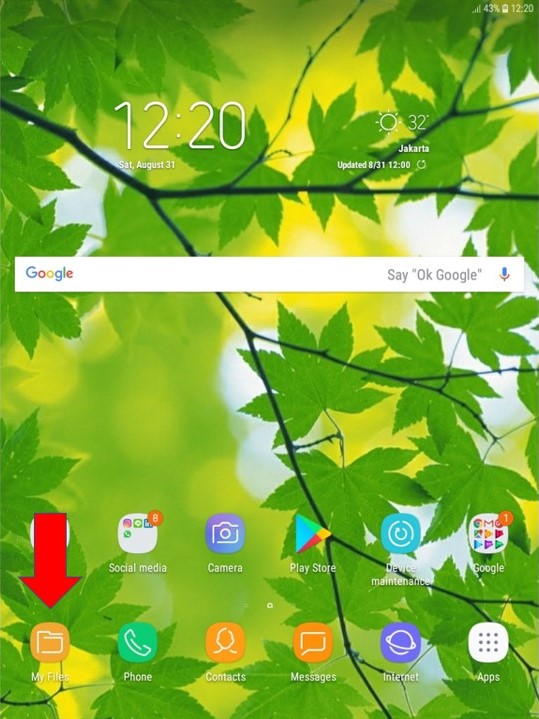
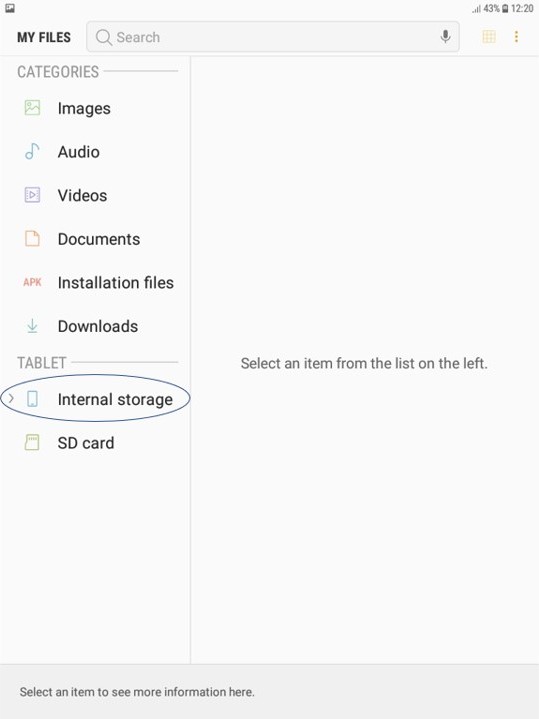
Manajemen file dalam sistem operasi Android dapat dilakukan dengan menggunakan aplikasi My Files yang terdapat di beranda atau daftar kumpulan aplikasi. Lalu, pilihlah Internal storage dan kalian akan melihat seluruh file yang tersimpan dalam memori internal gawai. Tentu saja kalian juga dapat melakukan manajemen file pada SD card bila kalian punya. Berikut ini adalah beberapa contoh pengelolaan manajemen file dalam Android.
a. Penghapusan file
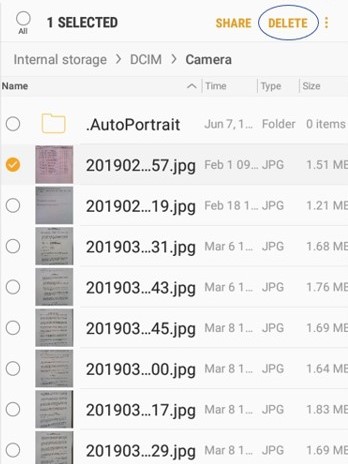
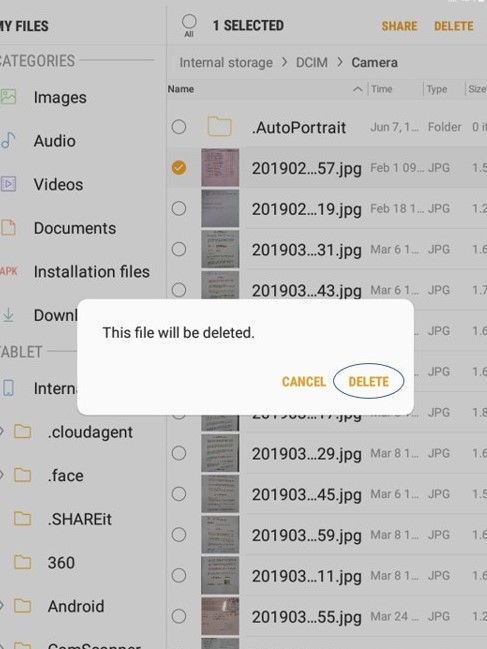
Pilihlah file yang ingin dihapus (tekan & tahan hingga muncul lingkaran centang seperti gambar di bawah) –> pilih Delete –> kotak dialog untuk konfirmasi penghapusan file akan muncul –> pilih Delete.
b. Penyebarluasan file
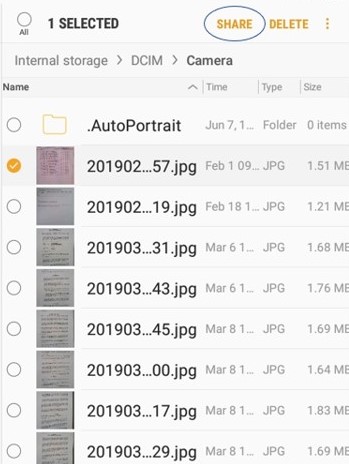
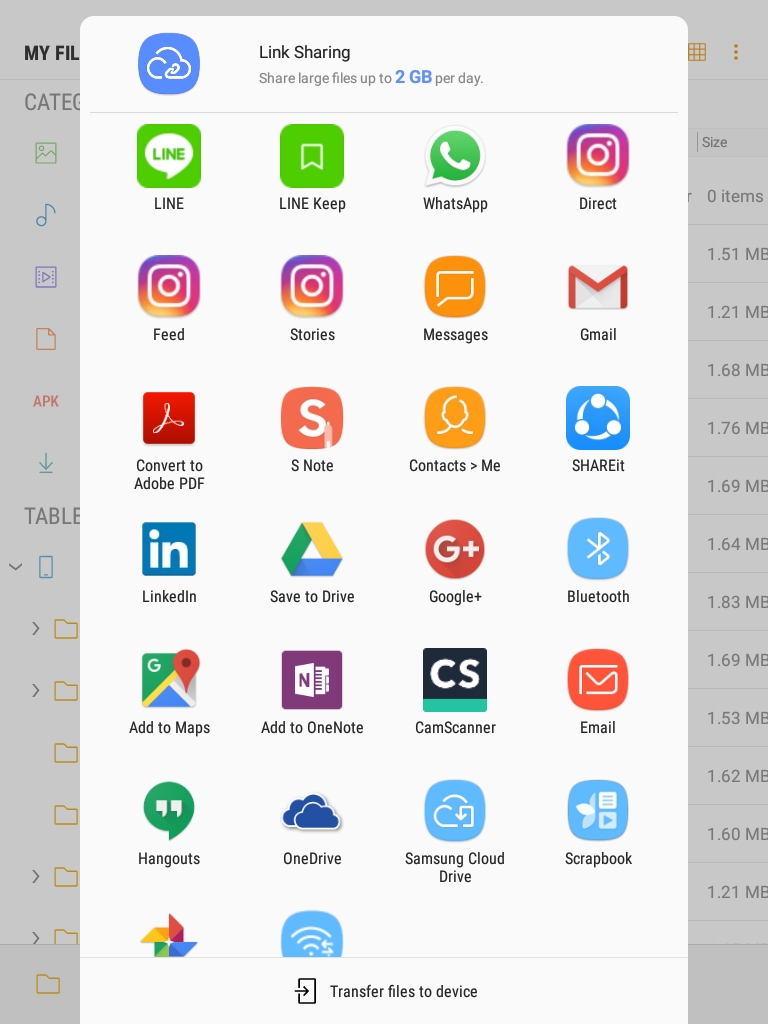
Pilihlah file yang ingin dibagikan (tekan & tahan hingga muncul lingkaran centang seperti gambar di bawah) –> pilih Share –> pilih program aplikasi yang ingin digunakan sebagai media penyebarluasan.
c. Penamaan file
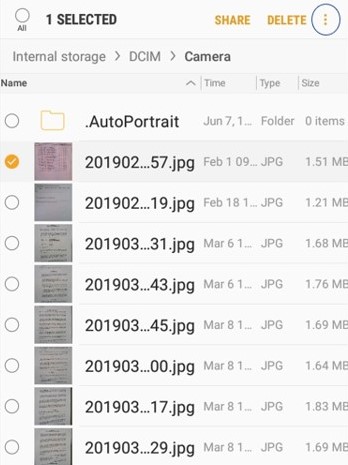
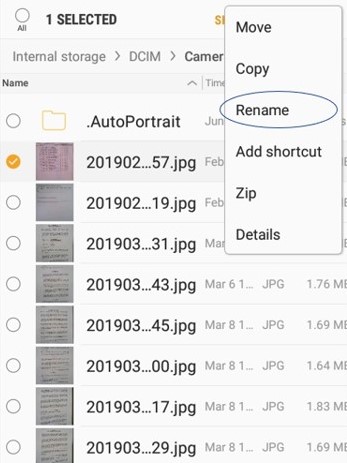
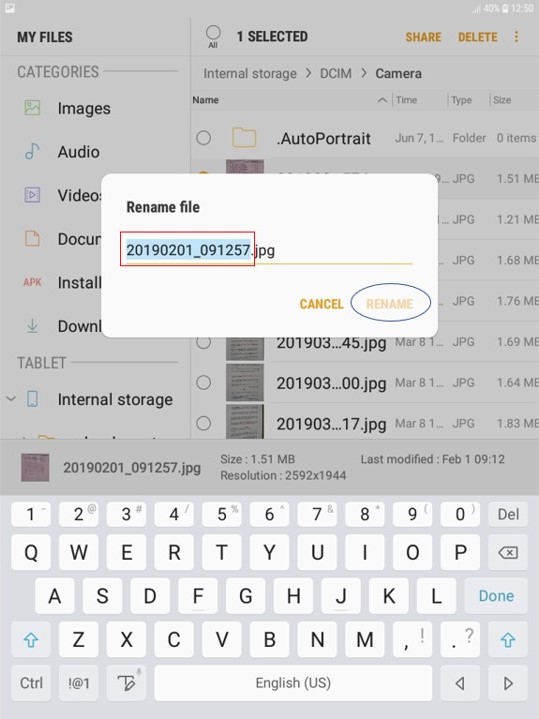
Pilihlah file yang ingin diubah namanya (tekan & tahan hingga muncul lingkaran centang seperti gambar di bawah) –> tekan tanda titik tiga di ujung kanan atas layar –> pilih Rename –> ubahlah nama file sesuai yang diinginkan –> pilih Rename.
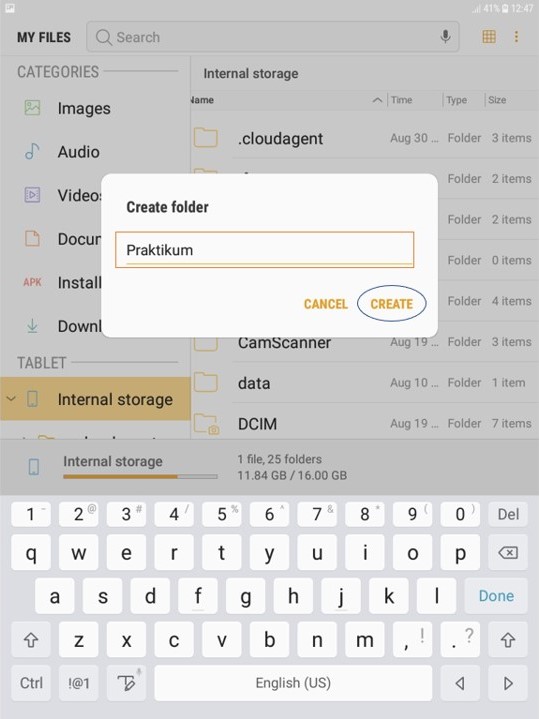
d. Pembuatan folder baru
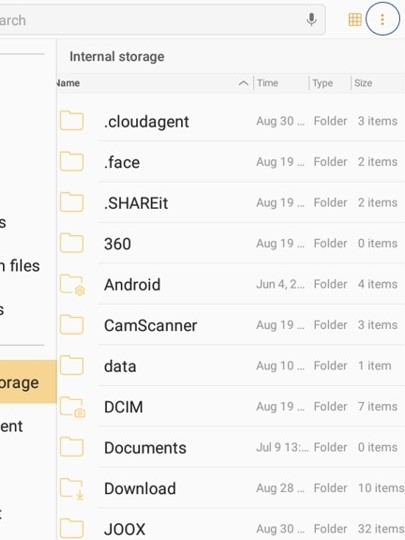
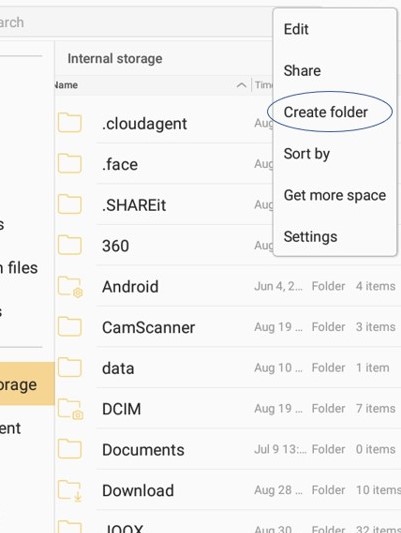
Tentukan lokasi folder baru terlebih dahulu –> tekan tanda titik tiga di ujung kanan atas layar –> pilih Create Folder –> ketiklah nama folder sesuai yang diinginkan –> pilih Create.
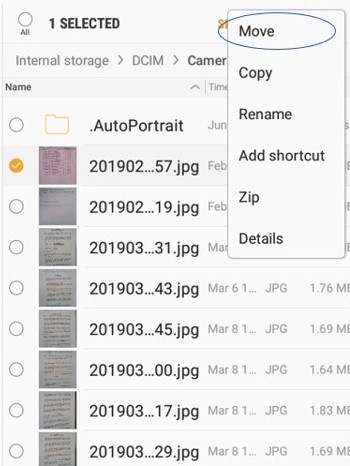
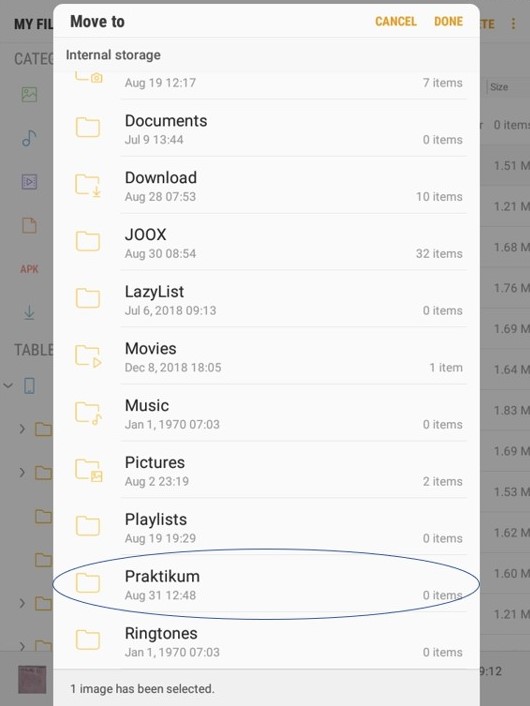
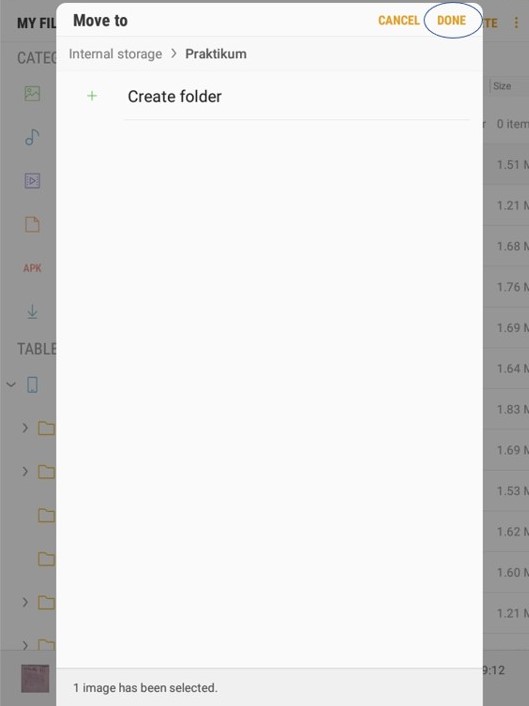
e. Pemindahan file ke folder tertentu
Pilihlah file yang ingin dipindahkan (tekan & tahan hingga muncul lingkaran centang seperti gambar di bawah) –> tekan tanda titik tiga di ujung kanan atas layar –> pilih Move –> pilih folder yang diinginkan sebagai lokasi file tersebut –> pilih Done.
2. Kompresi File
Kompresi file adalah suatu cara mengkodekan informasi dengan menggunakan bit yang lebih rendah untuk memampatkan ukuran data sehingga dapat disimpan dalam ruang penyimpanan yang kecil dan juga menghemat waktu dalam akses serta transfer data. Format kompresi file yang paling dikenali saat ini ialah zip dan rar. Untuk melakukan kompresi dalam format rar, kalian harus mengunduh aplikasinya terlebih dahulu. Akan tetapi, kompresi dalam format zip dapat dilakukan secara langsung. Langkah-langkahnya adalah sebagai berikut.
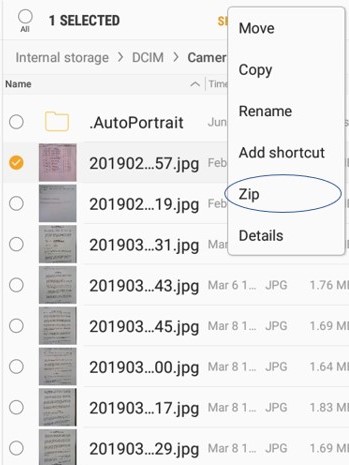
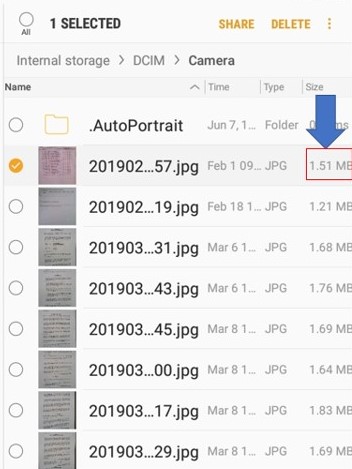
- Pilihlah file yang ingin dikompres (tekan & tahan hingga muncul lingkaran centang seperti gambar di bawah). Kompresi dapat dilakukan untuk satu file saja maupun sekumpulan file tertentu.
- Tekan tanda titik tiga di ujung kanan atas layar dan pilih Zip.
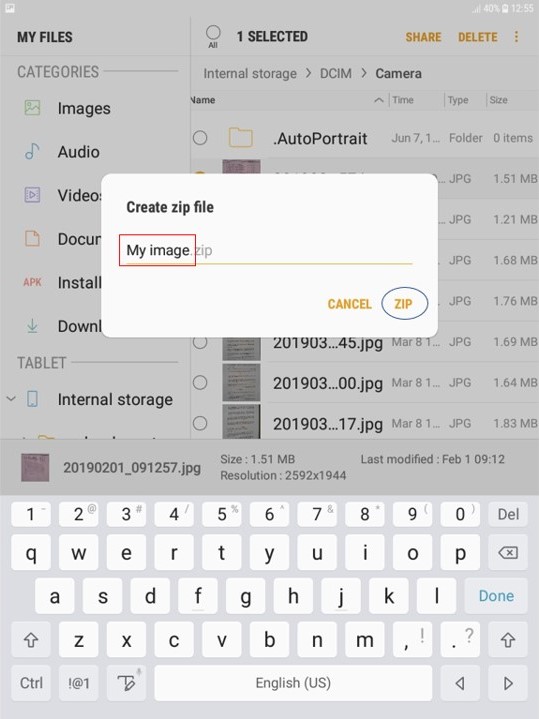
- Ubahlah nama file yang telah dikompres sesuai dengan yang diinginkan dan pilih Zip.
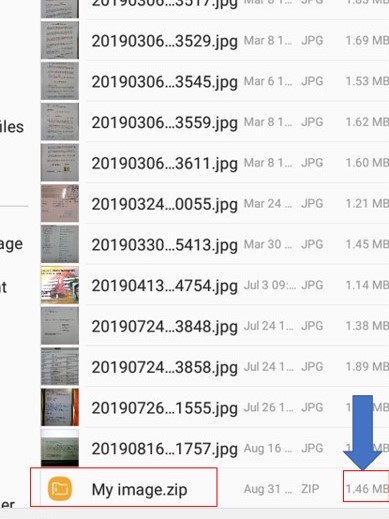
- Kompresi file sudah berhasil. Perhatikan bahwa ukuran file sesudah dikompres akan lebih kecil daripada sebelum dikompres.
3. Fasilitas Utilitas Sistem
Setiap ponsel tentu mempunyai banyak fungsi yang dapat memudahkan para penggunanya, termasuk fasilitas utilitas sistem. Fasilitas ini merupakan perangkat lunak dengan kegunaan tertentu sebagai aplikasi bawaan dari gawai (sudah terunduh sejak awal saat pertama kali dibeli). Beberapa contoh fasilitas utilitas sistem operasi Android akan dijelaskan sebagai berikut.
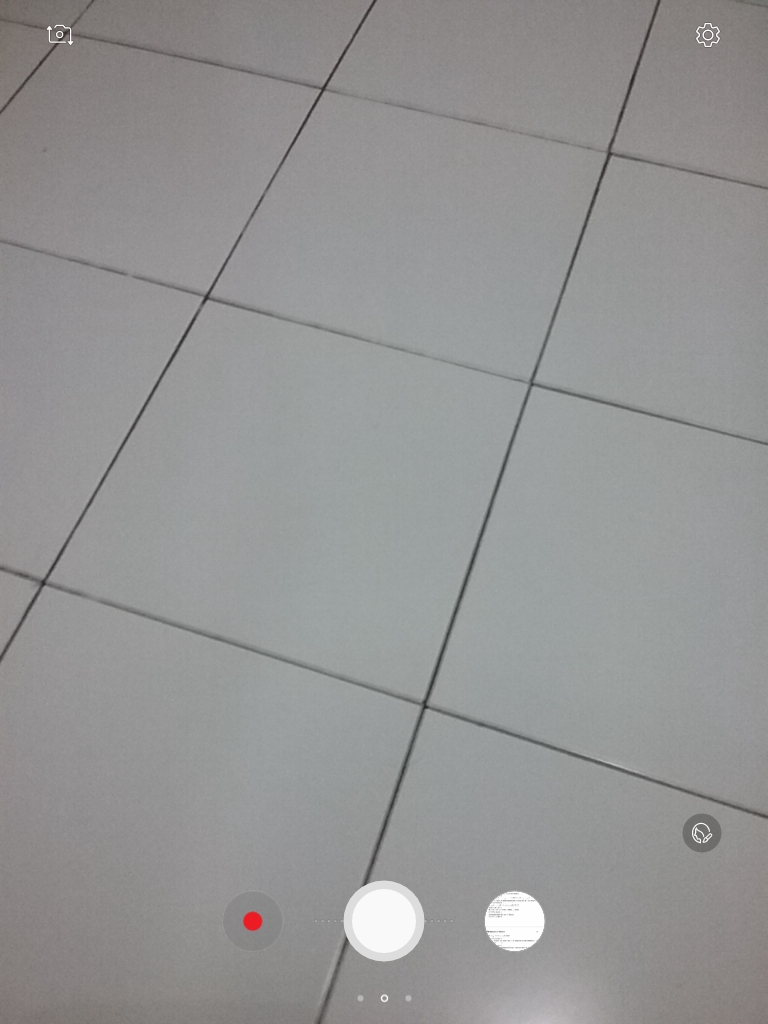
1. Camera, digunakan untuk mengambil foto atau video secara langsung melalui kamera depan maupun kamera belakang.
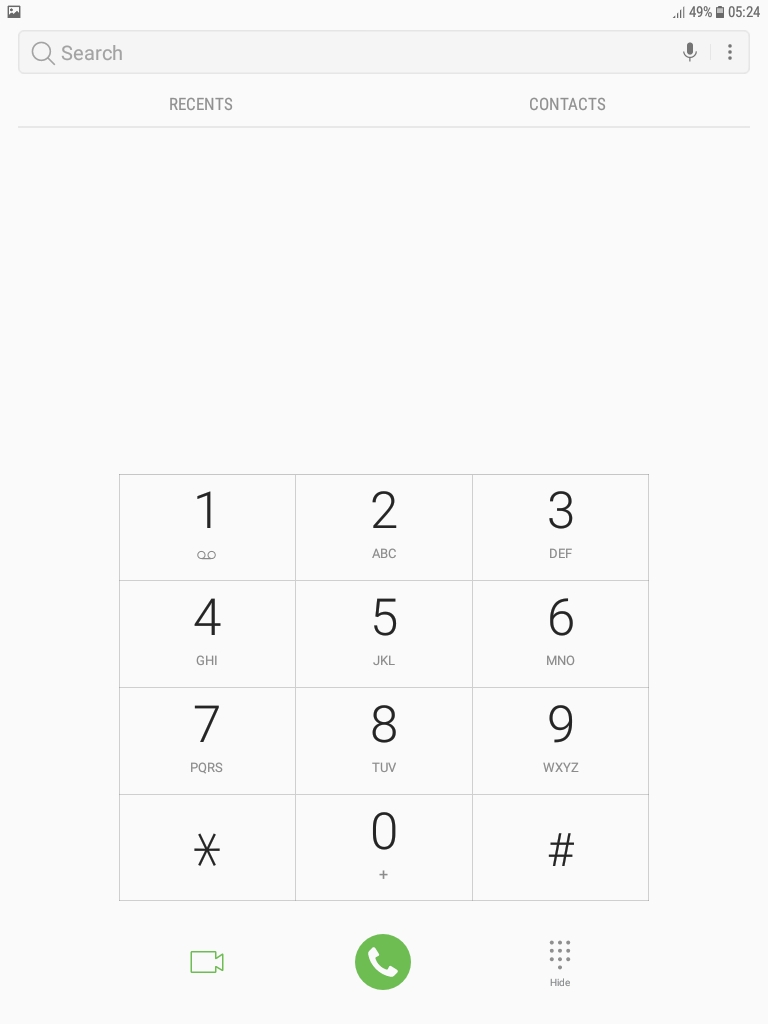
2. Phone, berfungsi melakukan panggilan kepada nomor tertentu, menyimpan/menambahkan kontak, dan melihat kembali riwayat panggilan telepon yang pernah dilakukan.
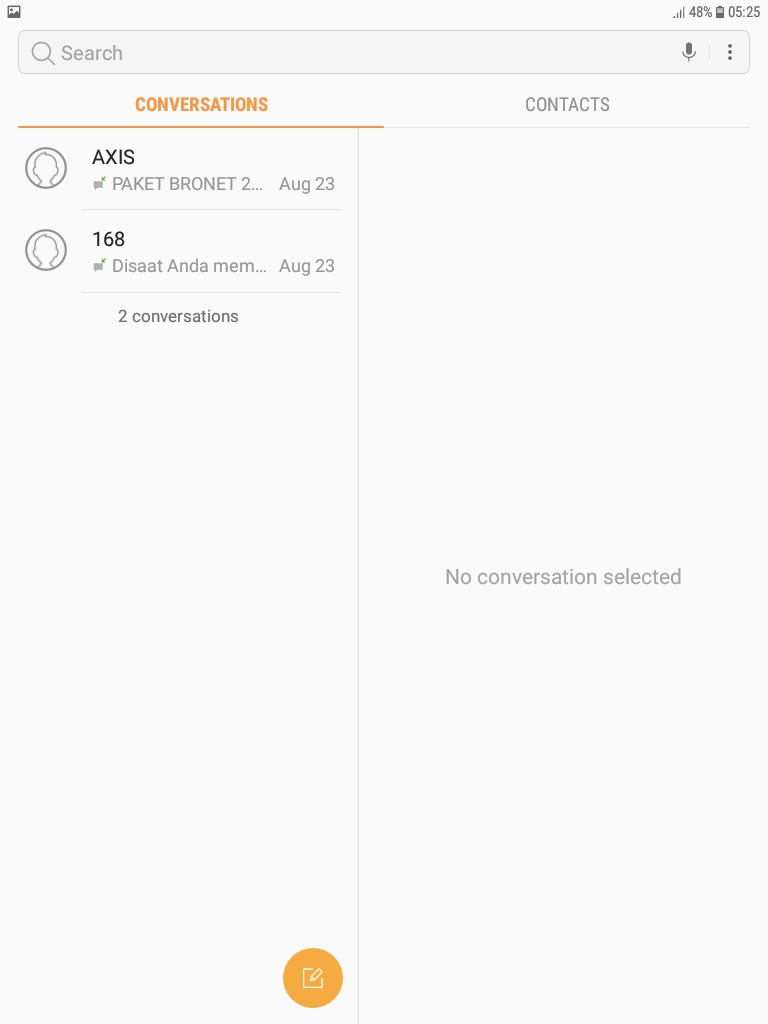
3. Messages, digunakan untuk mengirimkan, menerima, dan melihat kembali pesan (SMS) yang pernah ada sebelumnya.
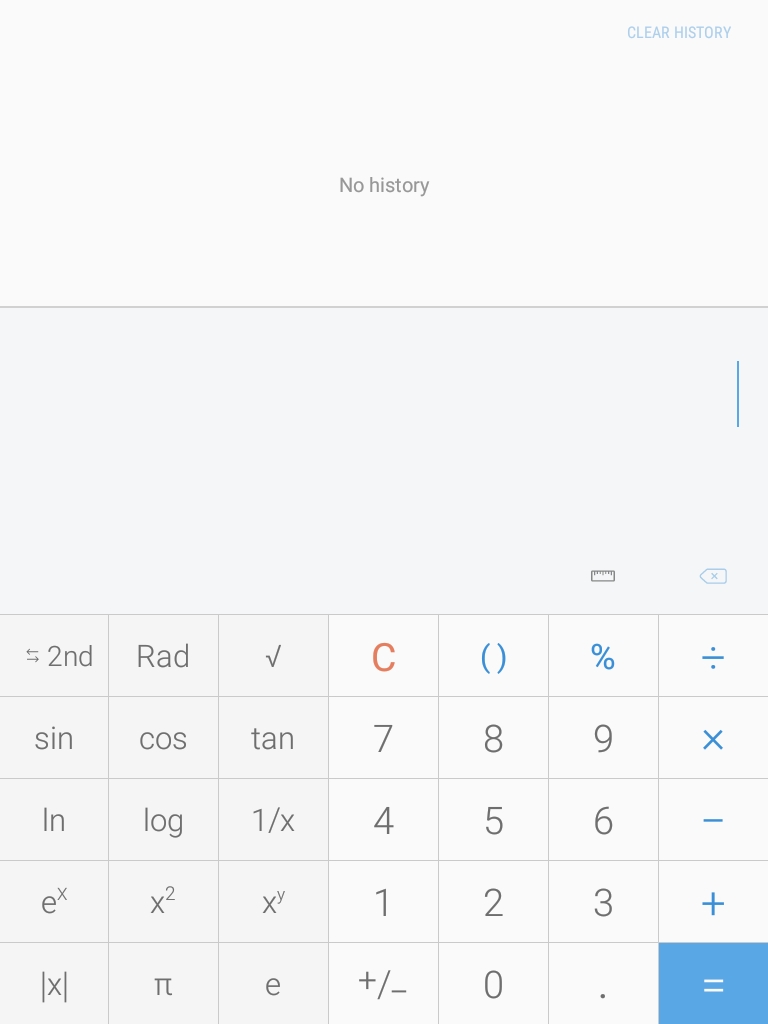
4. Calculator, bermanfaat dalam perhitungan matematika sederhana maupun kompleks yang terkadang tidak dapat dihitung secara manual oleh manusia.
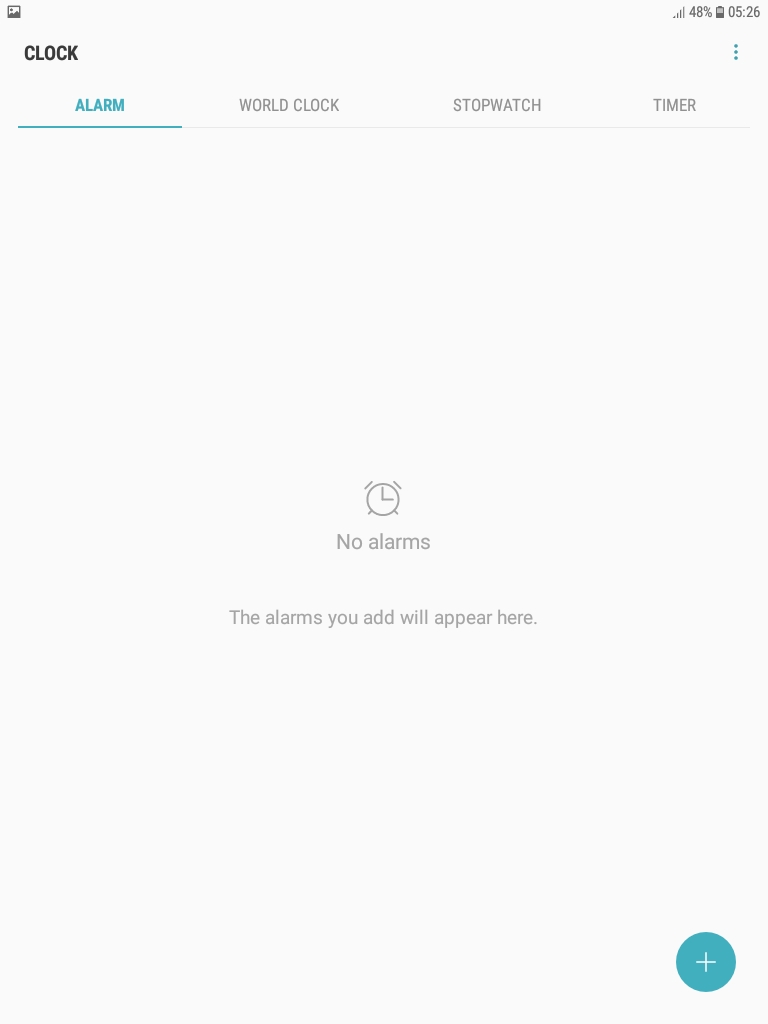
5. Clock, dapat digunakan untuk mengatur waktu alarm berbunyi serta mengukur lamanya waktu dengan menggunakan stopwatch atau timer.
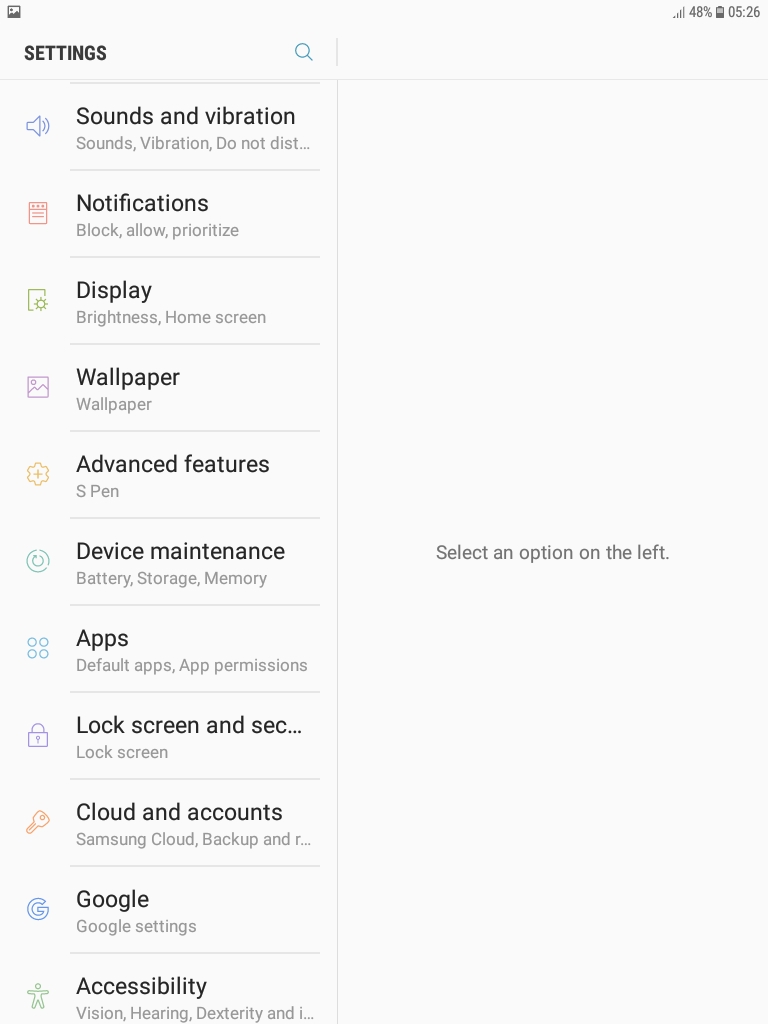
6. Settings, berperan dalam pengaturan segala aspek yang berkaitan dengan perangkat keras, program aplikasi, dan sistem operasi, termasuk suara, notifikasi, tampilan, bahasa, tanggal dan waktu, serta masih banyak lagi.
Nah, itulah penjelasan sekilas mengenai manajemen perangkat lunak sistem operasi Android. Semoga dapat bermanfaat ya bagi kalian semua yang membacanya 🙂 Ditunggu post berikutnya yang tidak akan kalah menarik.
 Stephen Sanjaya