Aplikasi pengolah kata (word processor) merupakan perangkat lunak (software) yang digunakan untuk mengolah kata, dokumen, dan segala jenis bahan yang dapat dicetak, seperti tahapan membuat, memodifikasi, menyunting, maupun mencetak dokumen. Kini, begitu banyak aplikasi pengolah kata yang beredar dari berbagai produsen perangkat lunak, baik berbayar maupun tidak berbayar (dapat digunakan bebas secara gratis). Jenis-jenis aplikasi pengolah kata yang terkenal antara lain Microsoft Word, Libre Office Writer, Open Office Writer, Kingsoft Office, Lotus Word Pro, AbiWord, dan masih banyak lagi.

Pada blog ini, aku hanya akan menjelaskan penggunaan Microsoft Word 2016. Microsoft Word merupakan salah satu bagian dalam paket Microsoft Office yang dirilis perusahaan Microsoft. Aplikasi ini mempunyai banyak penggunanya karena memiliki fitur yang lengkap, mudah digunakan (user friendly), serta terintegrasi dengan perangkat lunak lainnya. Beberapa fitur yang dapat digunakan dalam Microsoft Word yakni sebagai berikut.
1. Membuat surat masal (Mail Merge)
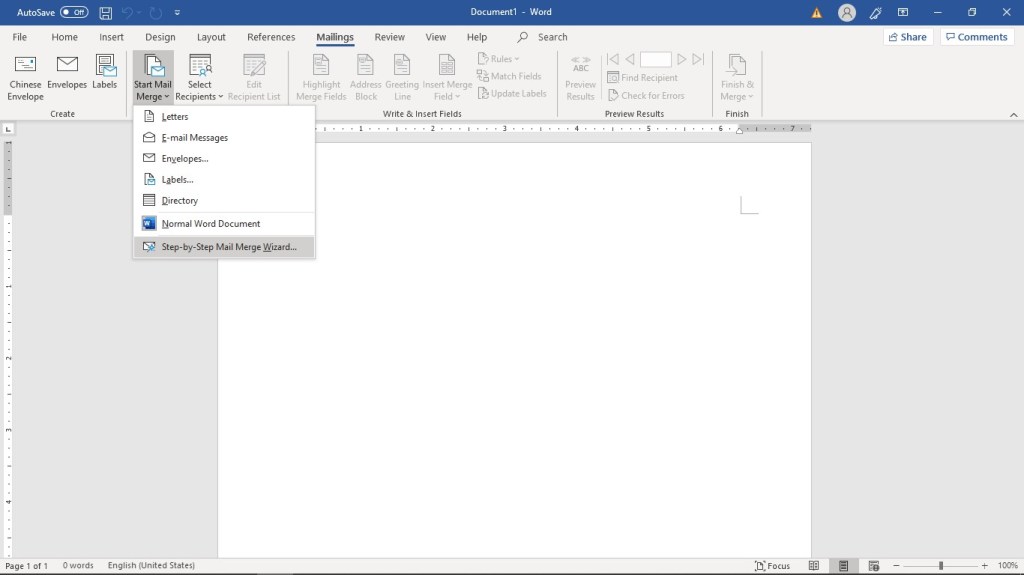
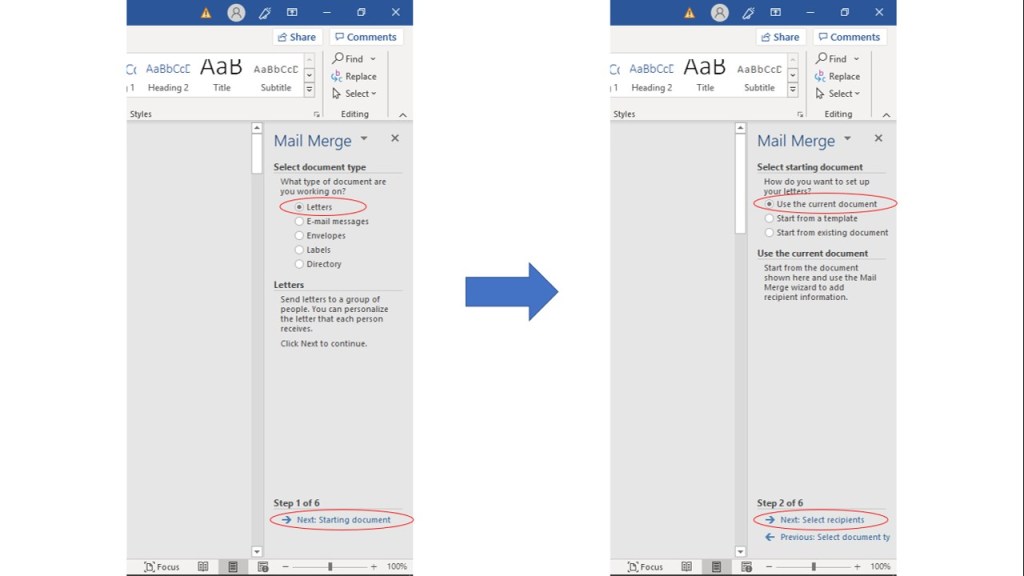
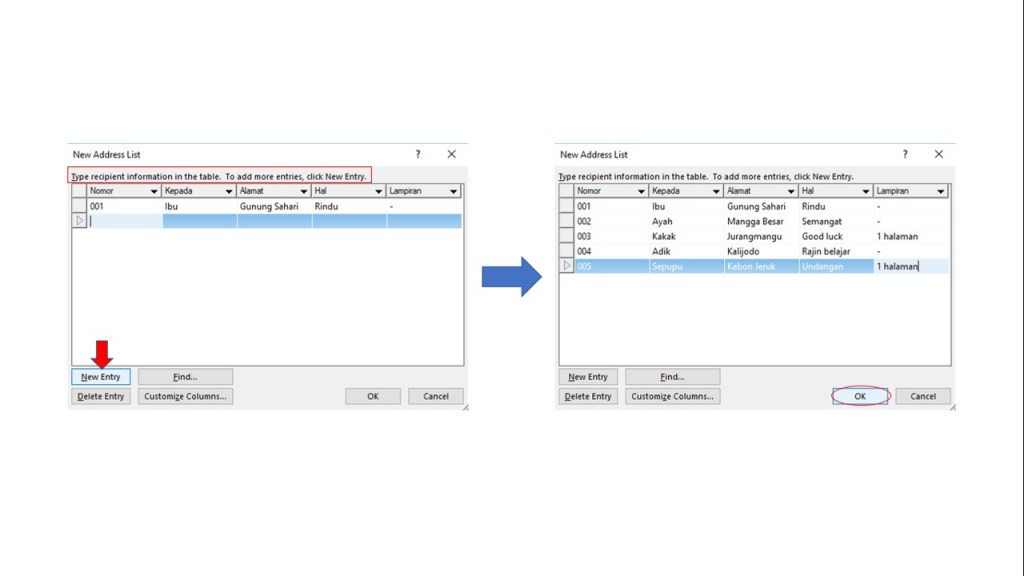
Pilihlah menu Mailings –> Start Mail Merge –> Step-by-Step Mail Merge Wizard. Kotak dialog Mail Merge akan muncul. Pilih Letters –> klik Next: Starting document –> pilih Use the current document –> klik Next: Select recipients –> pilih Type a new list –> klik Create. Kotak dialog untuk tabel New Address List akan muncul.
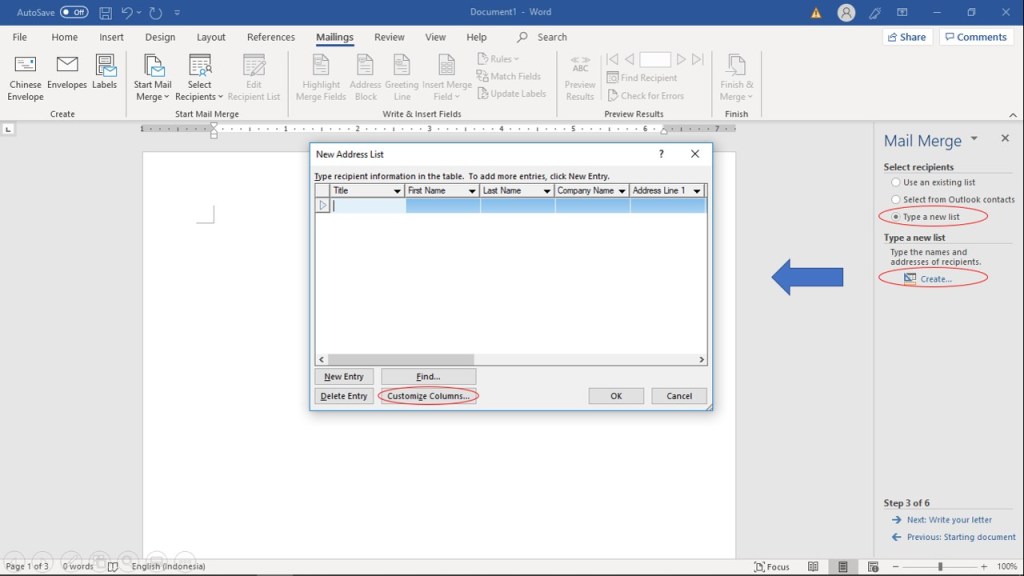
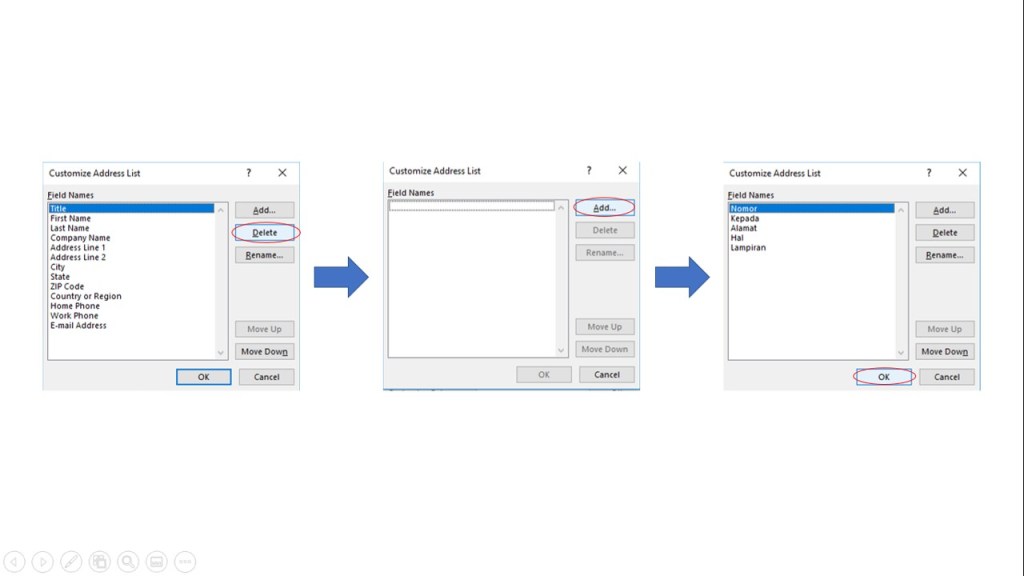
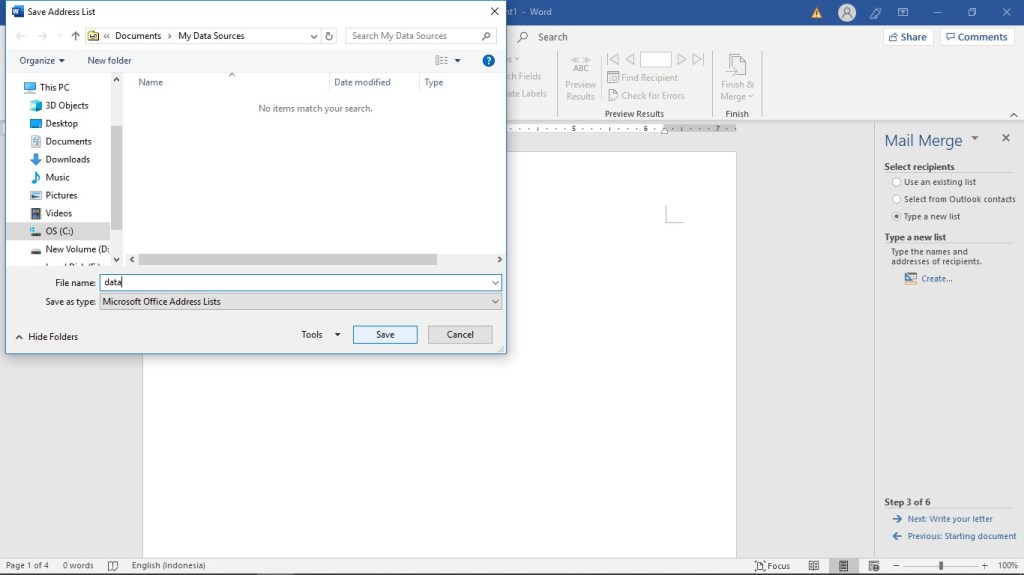
Untuk mengatur format penulisan tujuan surat, ubahlah judul kolom-kolom pada tabel tersebut dengan pilih Customize Columns. Kemudian, klik Delete pada setiap judul kolom yang tidak diinginkan, klik Add dan tambahkan judul kolom yang diinginkan, lalu klik OK. Tuliskan informasi mengenai recipient pertama di dalam tabel yang tersedia. Untuk menambahkan baris tabel (informasi tentang recipient lainnya), klik New Entry. Setelah selesai memasukkan semua recipient, pilih OK dan kotak dialog penyimpanan address list akan muncul. Ubahlah nama file, pilihlah lokasi penyimpanannya, lalu klik Save.
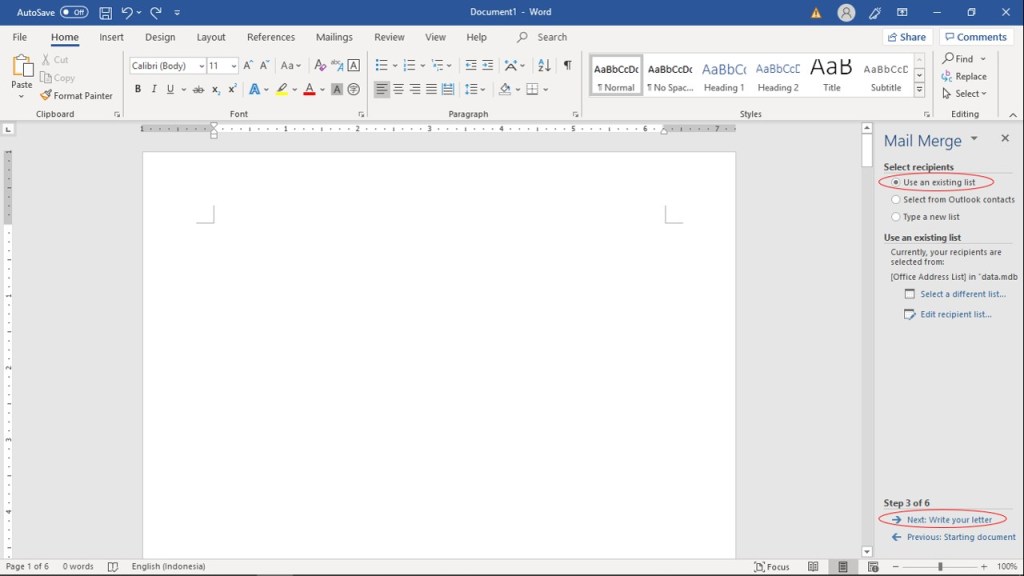
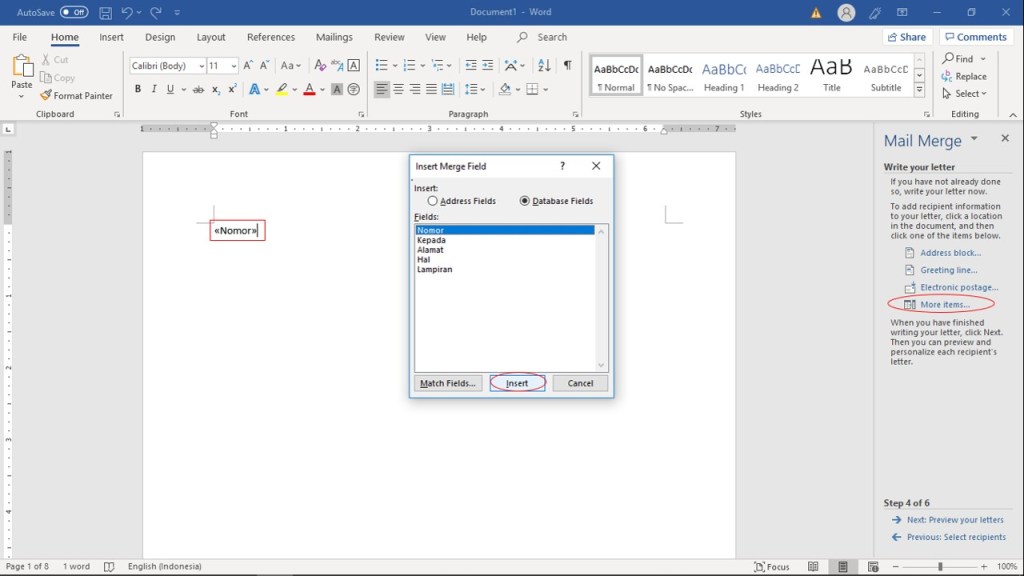
Pada kotak dialog Mail Merge, pilih Use an existing list –> klik Next: Write your letter –> pilih More items. Kotak dialog Insert Merge Field akan muncul. Tambahkan setiap judul kolom pada prosedur sebelumnya ke dalam dokumen tersebut dengan mengurutkannya ke bawah seperti pada gambar berikut.
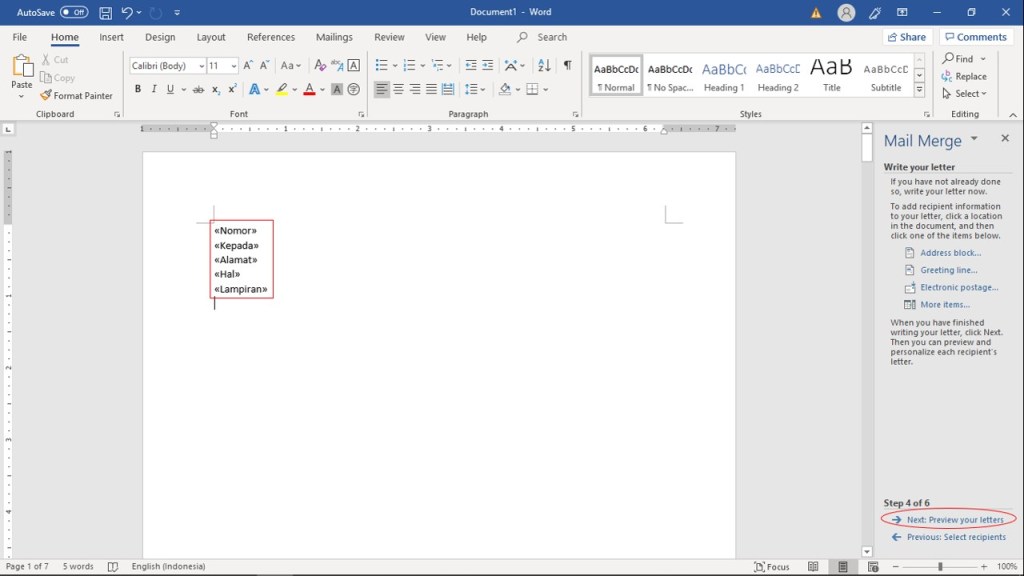
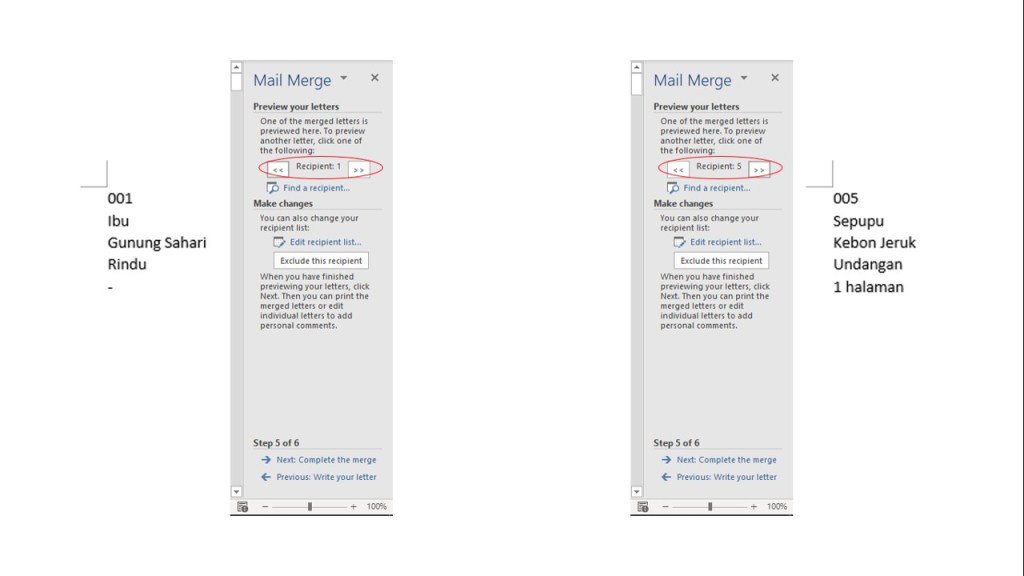
Terakhir, klik Next: Preview your letters. Informasi dari recipient pertama yang kalian telah masukkan sebelumnya akan tampil secara berurutan ke bawah. Untuk melihat informasi mengenai recipient berikutnya, pilih >> seperti pada gambar berikut. Begitu pula seterusnya hingga recipient terakhir. Penulisan surat kepada berbagai recipient berhasil digabungkan dalam satu dokumen.
2. Membagi halaman menjadi beberapa section
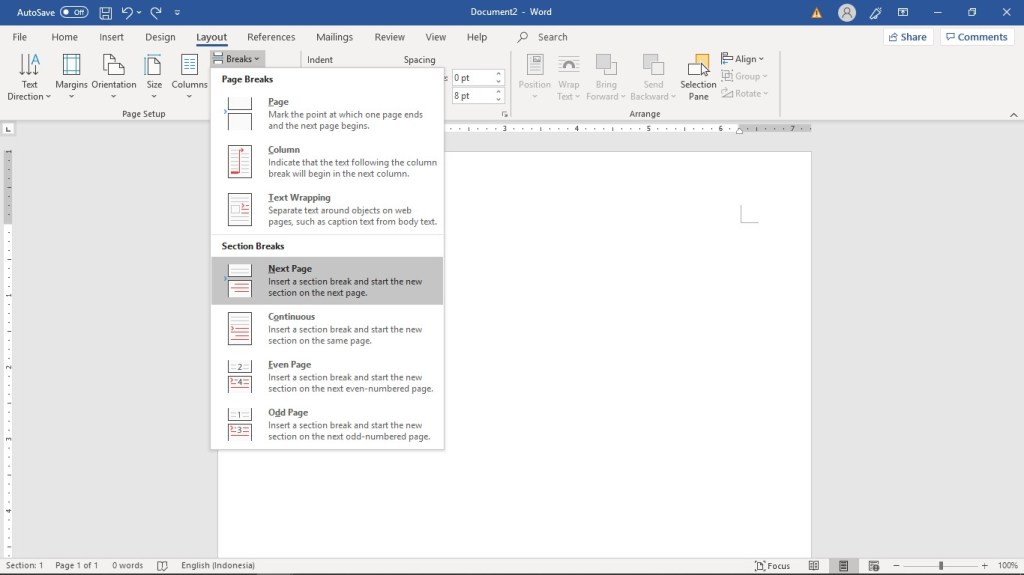
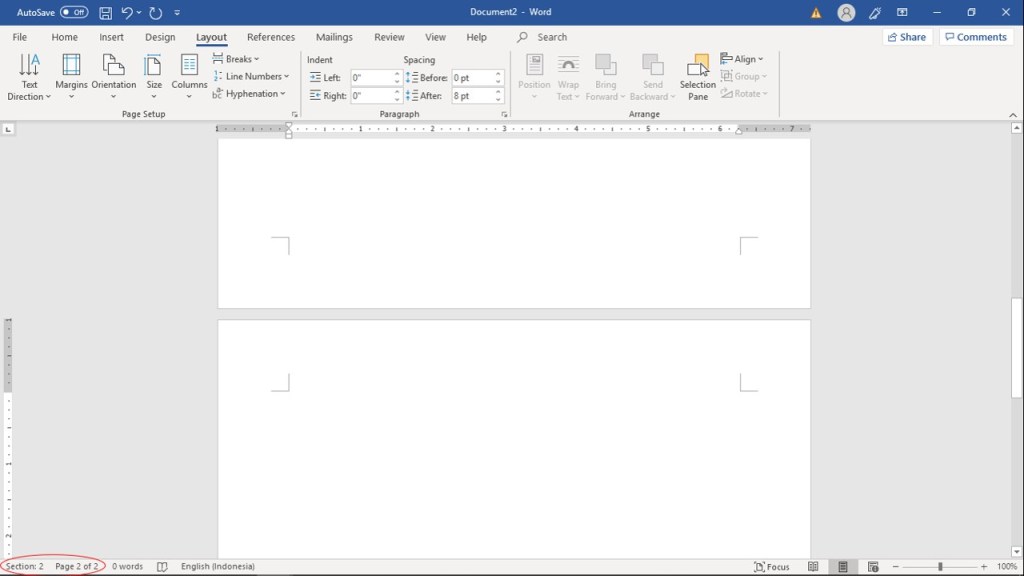
Pertama-tama, letakkan kursor pada bagian/tulisan yang menjadi batas antara satu section dan section lainnya. Pilih menu Layout –> Breaks –> Next Page. Section yang baru telah dibuat pada halaman berikutnya. Perhatikan keterangan yang terdapat di ujung kiri bawah Microsoft Word.
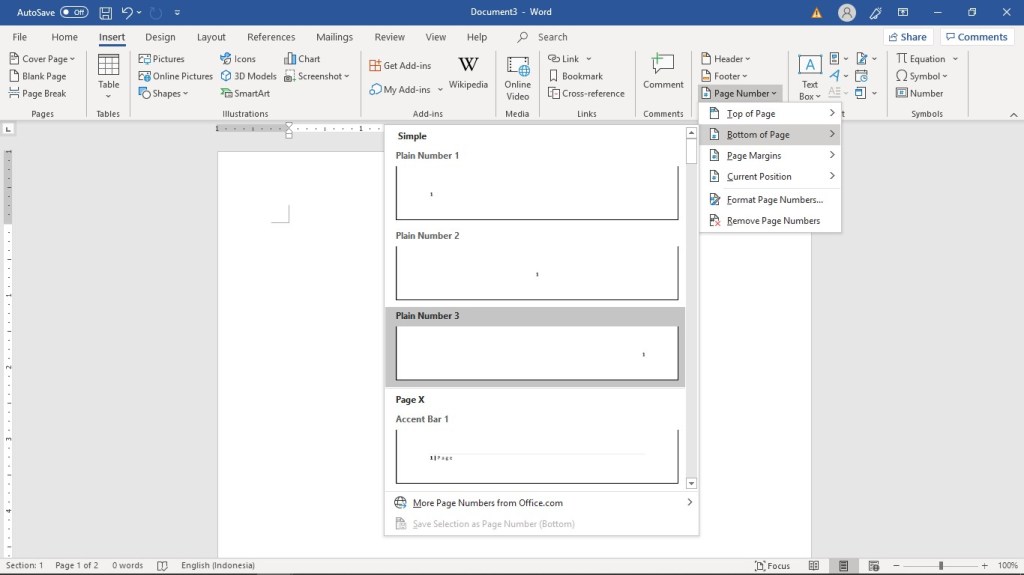
Untuk menambahkan nomor halaman pada dokumen ini, pilih menu Insert –> Page Number. Sebagai contoh, apabila kalian ingin meletakkan nomor halaman pada ujung kanan bawah halaman, pilih Bottom of Page, lalu klik Plain Number 3. Nomor halaman akan muncul seperti gambar di bawah.
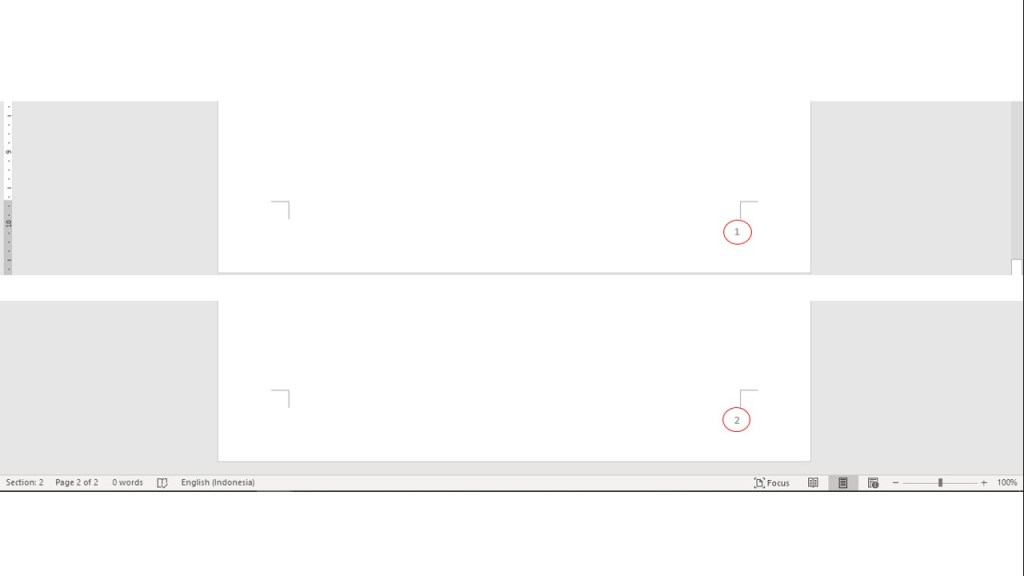
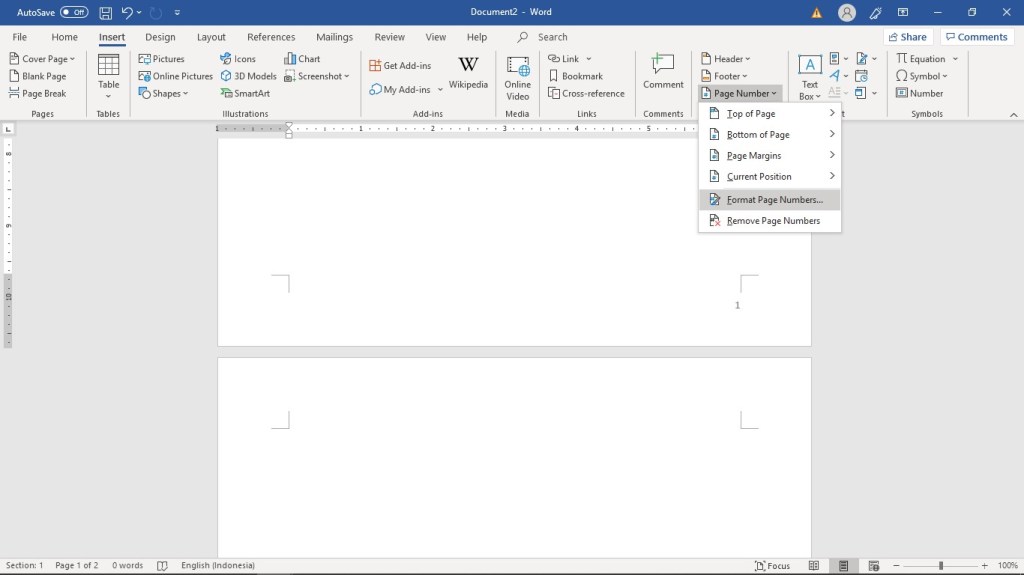
Format nomor halaman pada section pertama dan section kedua terkadang harus dibuat berbeda dalam beberapa kasus, misalnya penulisan karya ilmiah. Langkah-langkahnya cukup mudah. Pilih menu Insert –> Format Page Number. Pilihlah format nomor halaman yang diinginkan untuk masing-masing section dan atur sehingga halaman pada setiap section dimulai dari nomor pertama. Perhatikan bahwa nomor halaman pertama akan diulang dua kali, namun dalam format yang berbeda.

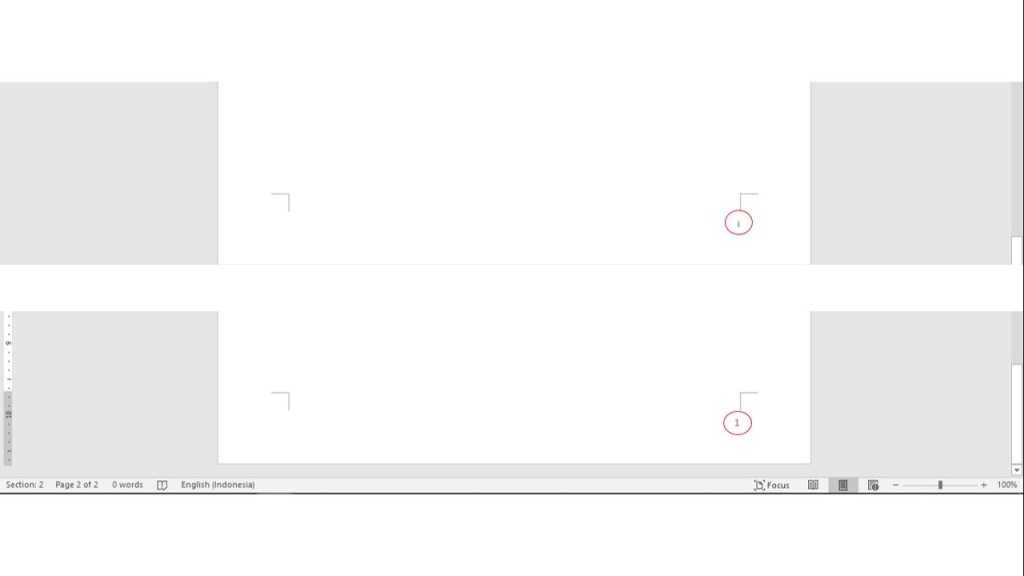
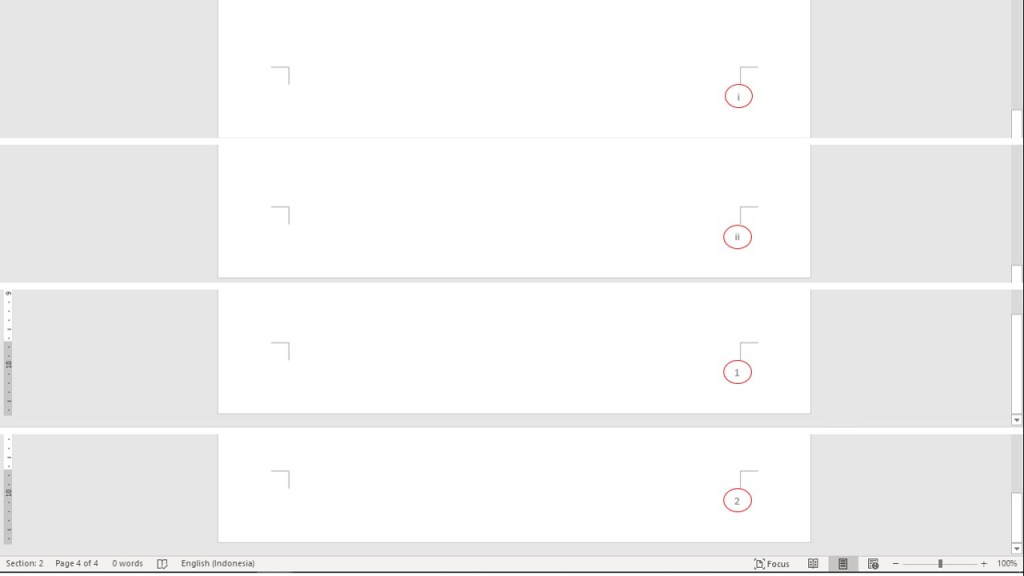
Pilihlah menu Insert –> Page Break untuk menambahkan halaman pada masing-masing section. Akan ada empat halaman dengan nomor halaman seperti gambar di bawah.
3. Membuat daftar isi secara otomatis
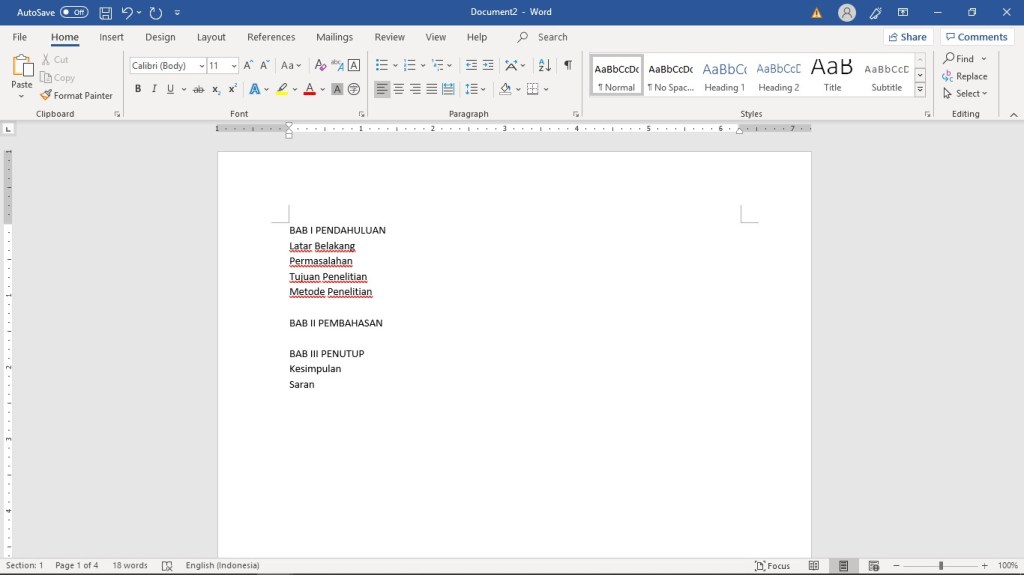
Tulislah setiap judul bab dan subbab yang kalian ingin masukkan ke dalam daftar isi pada Microsoft Word seperti gambar di bawah.
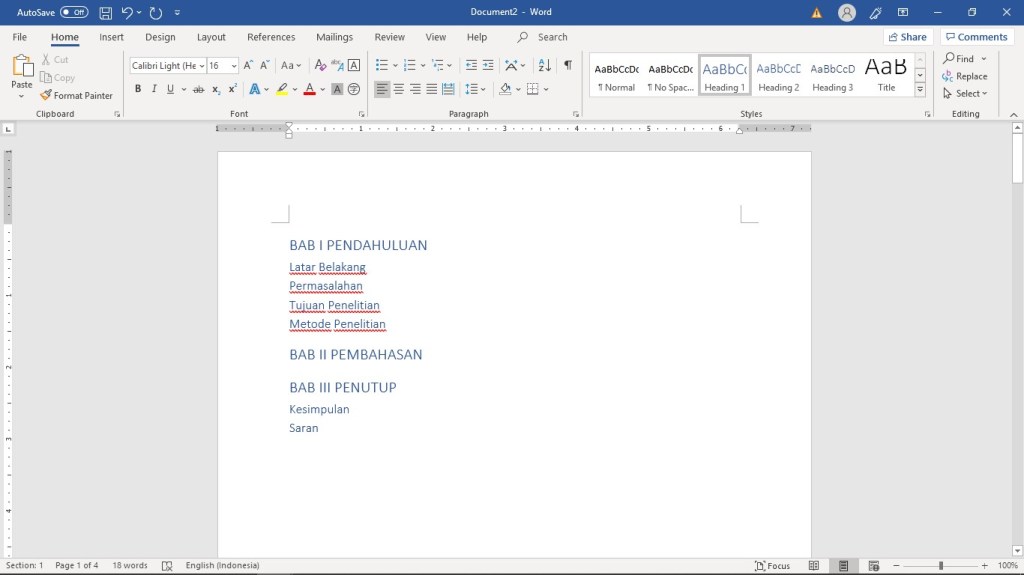
Blok salah satu judul bab, lalu pilih menu Home. Pada bagian Styles, pilihlah Heading 1. Lakukan hal yang sama untuk judul bab lainnya. Kemudian, blok salah satu judul subbab, pilih menu Home, dan pilihlah Heading 2 pada bagian Styles. Lakukan hal serupa pada judul subbab lainnya. Kalian akan melihat perbedaan format penulisan judul bab dan subbab seperti gambar di bawah.
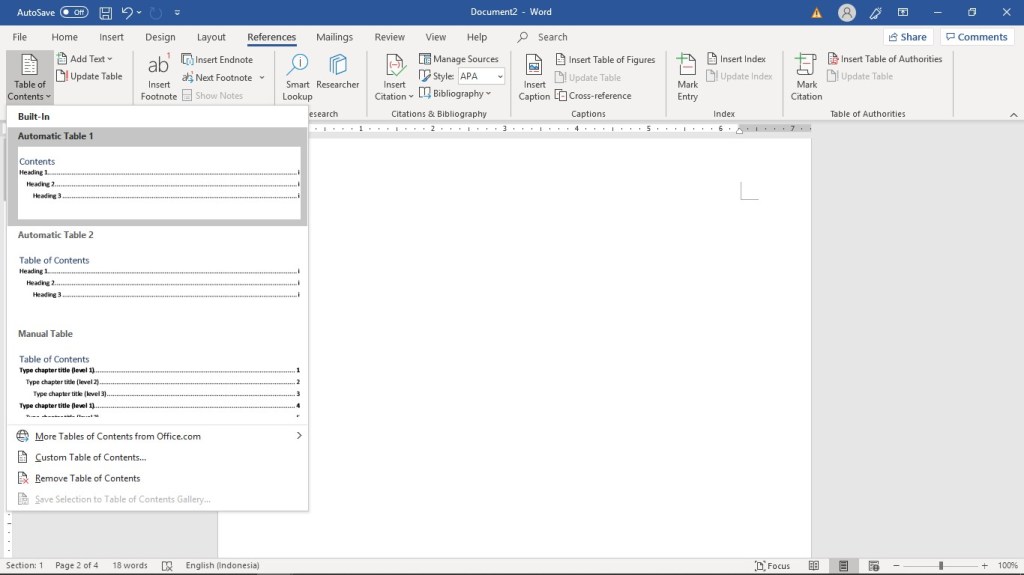
Untuk membuat daftar isi secara otomatis, pindahkan kursor ke halaman yang diinginkan. Pilih menu References –> Table of Contents seperti gambar di bawah. Daftar isi akan dibuat secara otomatis. Perhatikan bahwa judul subbab akan menjorok ke dalam.
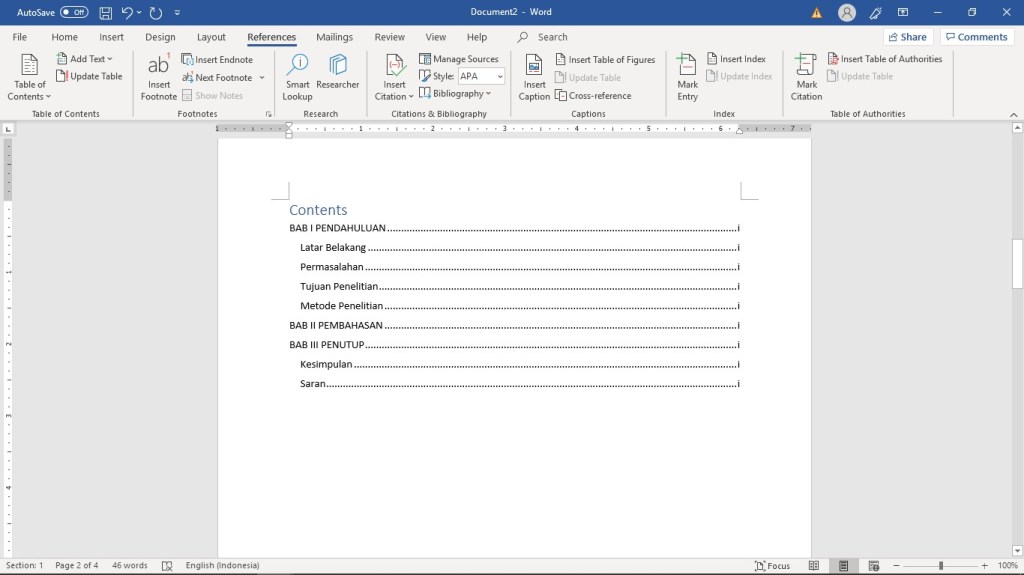
Daftar isi yang telah dibuat otomatis tersebut dapat disunting dan dimodifikasi lebih lanjut sesuai dengan keinginan kalian.
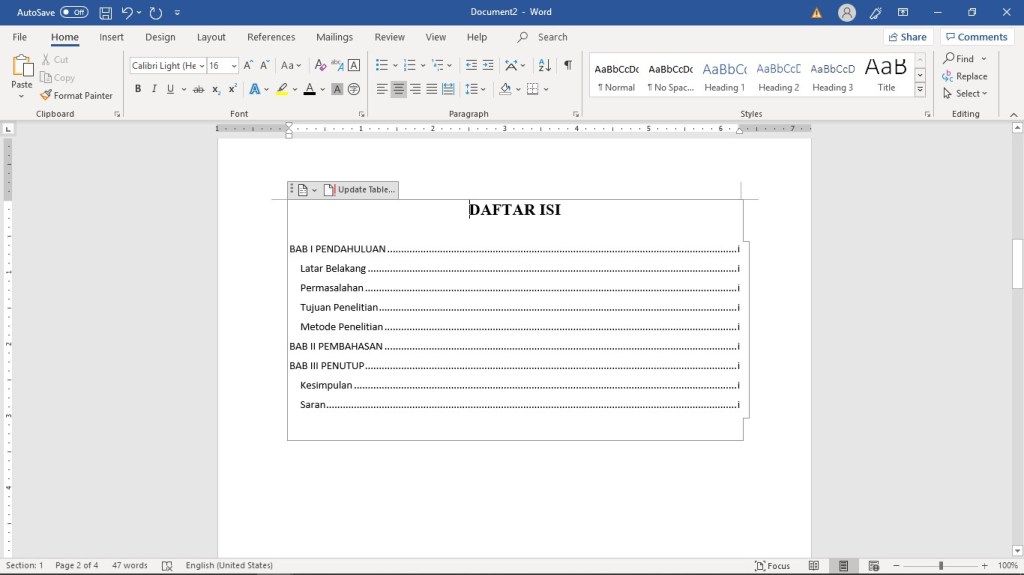
4. Menambahkan autotext
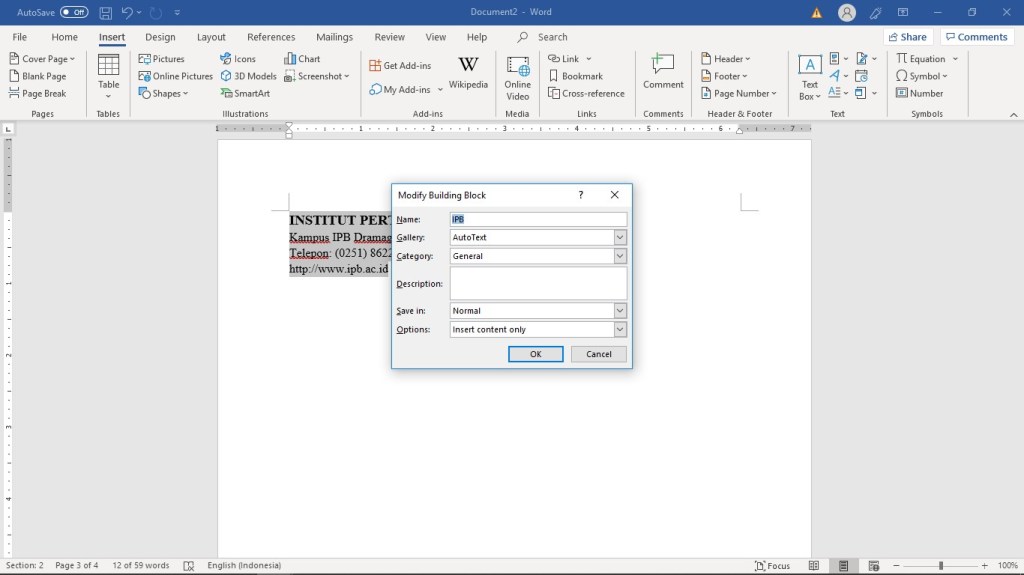
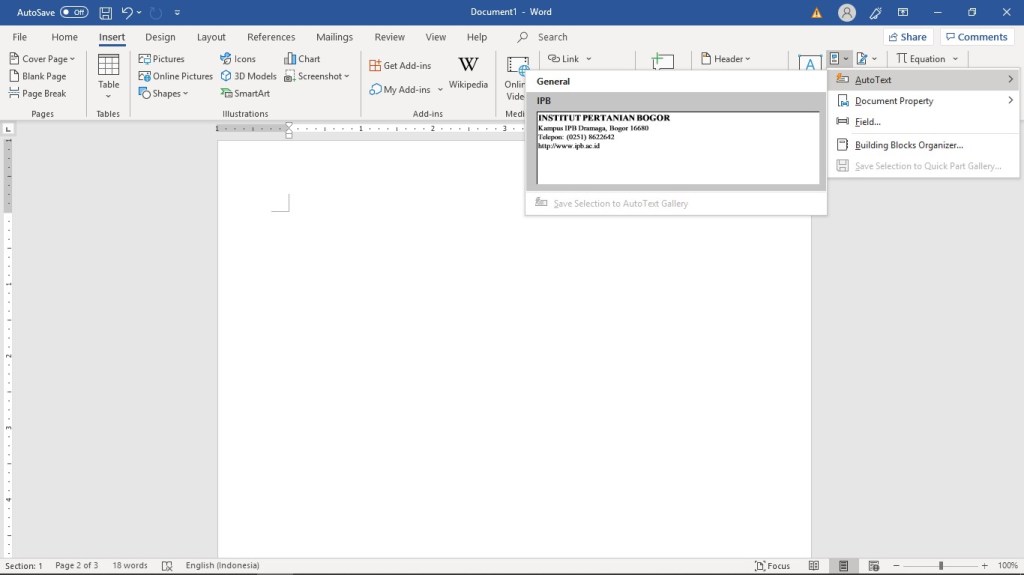
Buatlah tulisan yang ingin dijadikan sebagai autotext dan ubahlah format penulisan sesuai dengan yang diinginkan. Blok tulisan tersebut, kemudian pilih menu Insert –> Explore Quick Parts –> AutoText –> Save Selection to AutoText Gallery. Kotak dialog Modify Building Block akan muncul. Tuliskan nama autotext yang mudah diingat dan dicari, lalu pilih OK.
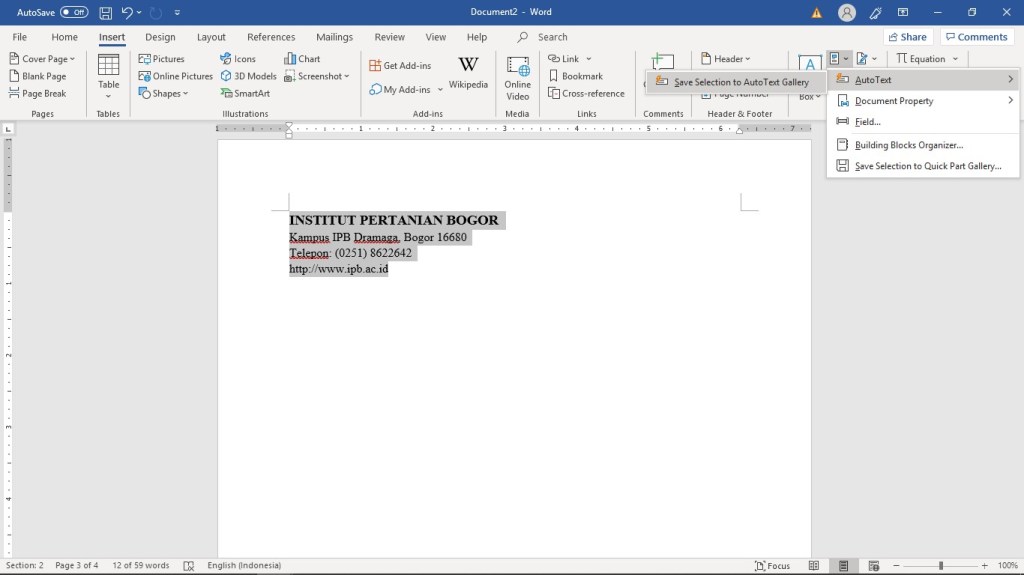
Autotext sudah disimpan di dalam Microsoft Word. Jika kalian ingin menambahkan autotext tersebut ke dalam suatu dokumen, lakukan hal yang sama seperti prosedur di atas. Pilihan autotext yang kalian telah simpan sebelumnya akan muncul seperti gambar di bawah.
Itulah penjelasan singkat mengenai langkah-langkah menggunakan beberapa fitur yang terdapat di Microsoft Word. Mudah dan praktis bukan? Kalian tentu akan sangat terbantu dalam membuat tulisan dengan adanya fitur-fitur di atas. See you on next blog! >.<
 Stephen Sanjaya