Saat ini pada era revolusi industri 4.0, hampir setiap pekerjaan dan lini kehidupan manusia membutuhkan alat-alat elektronik, tak terkecuali komputer. Oleh karena itu, pemahaman mendalam mengenai penggunaan komputer amat diperlukan. Pemahaman yang dimaksud tidak cukup sekadar mampu menyebutkan contoh komponen perangkat keras (hardware) atau perangkat lunak (software), tetapi juga dapat melakukan kustomisasi atau pengaturan terhadap cara kerja dari setiap komponen.
Pada blog ini, aku akan membahas bagaimana sih cara melakukan kustomisasi perangkat keras komputer. Sebelumnya, kalian harus mengetahui terlebih dahulu bahwa komponen hardware dapat dikelompokkan menjadi lima kategori, yakni input device (keyboard & mouse), output device (monitor & printer), system unit (processor), storage device (RAM & local disk), serta communication device (kabel LAN). Yuk, kita langsung telusuri langkah-langkah untuk melakukan kustomisasi pada setiap perangkat keras dengan menggunakan sistem operasi Windows 10.
A. Keyboard
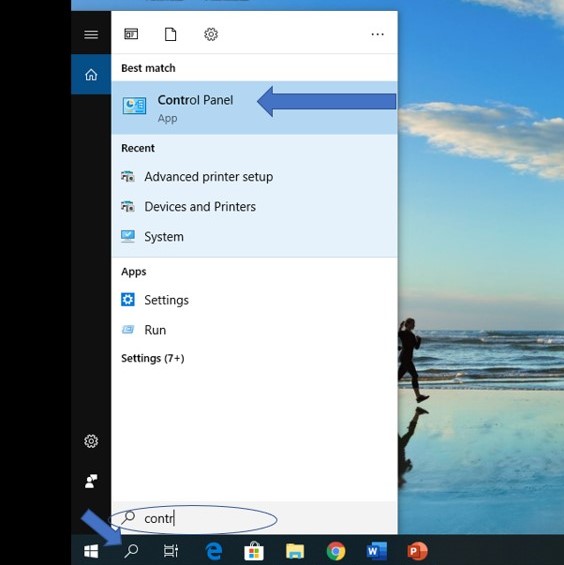
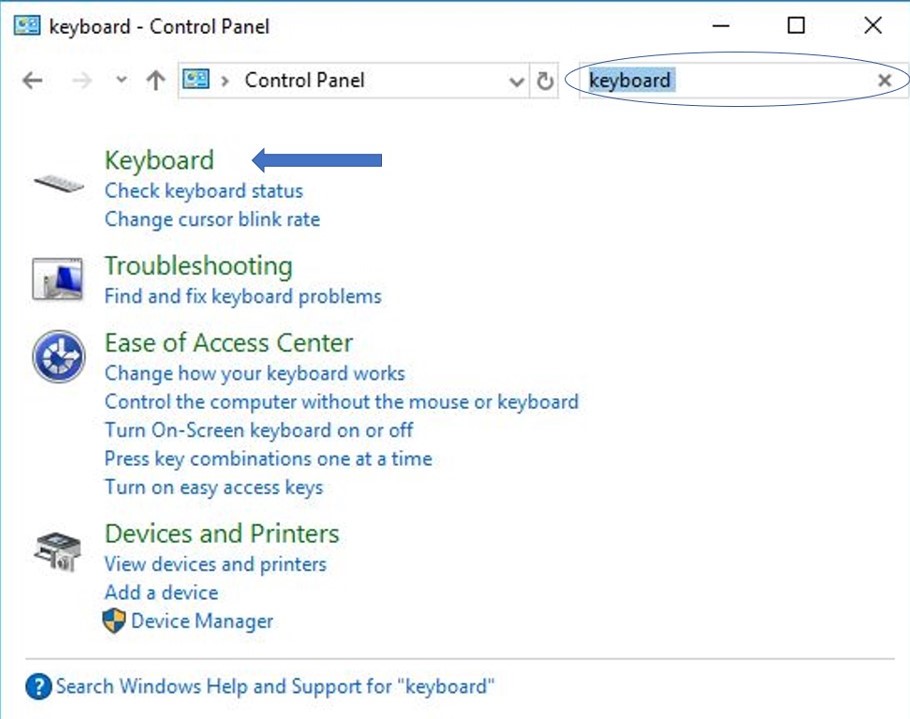
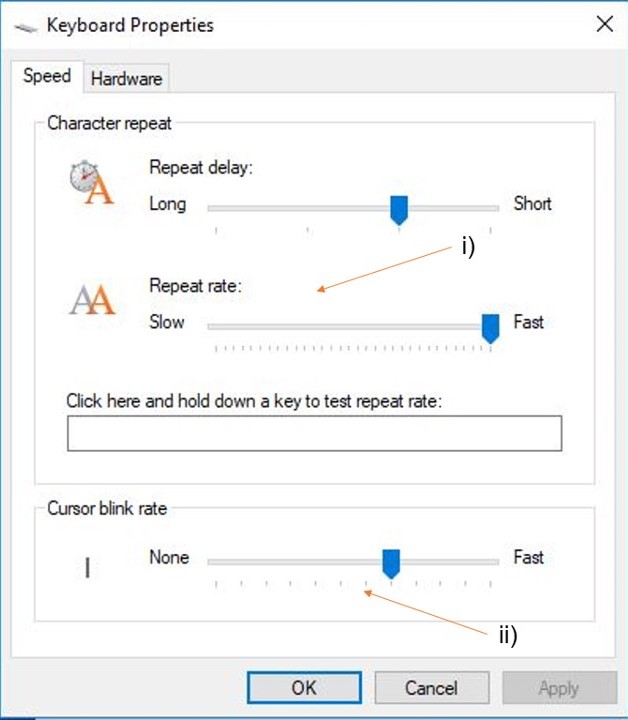
Bukalah Control Panel melalui tombol pencarian pada taskbar seperti pada gambar di atas. Tuliskan “keyboard” pada kolom pencarian di Control Panel dan pilih Keyboard. Jendela pengaturan keyboard akan terbuka. Bagian yang ditunjuk i) digunakan untuk mengatur kecepatan pengetikan ketika kalian menekan suatu tombol pada keyboard dan menahannya selama beberapa saat, sedangkan bagian bernomor ii) berfungsi mengubah kecepatan kedip kursor pada layar sewaktu kalian sedang mengetik.
B. Mouse
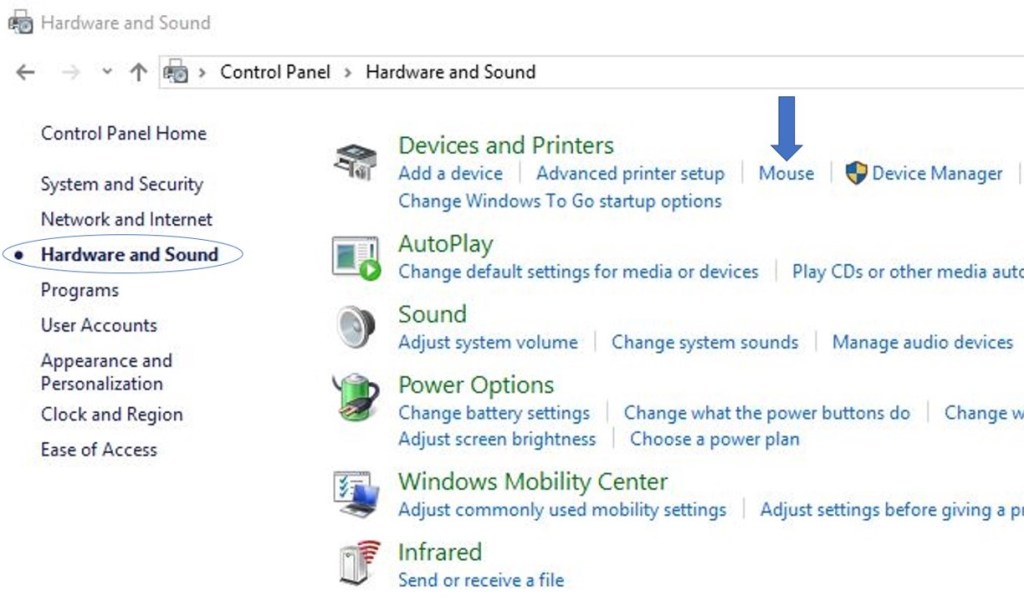
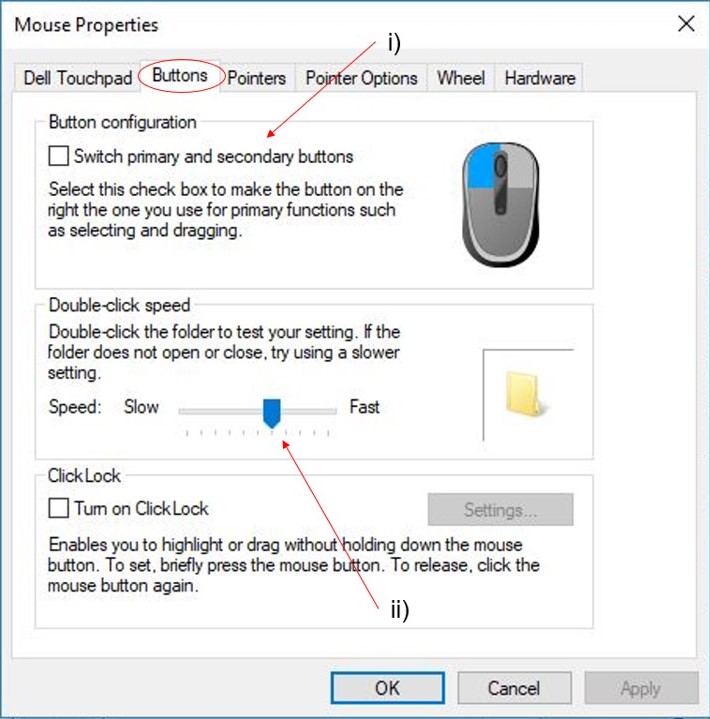
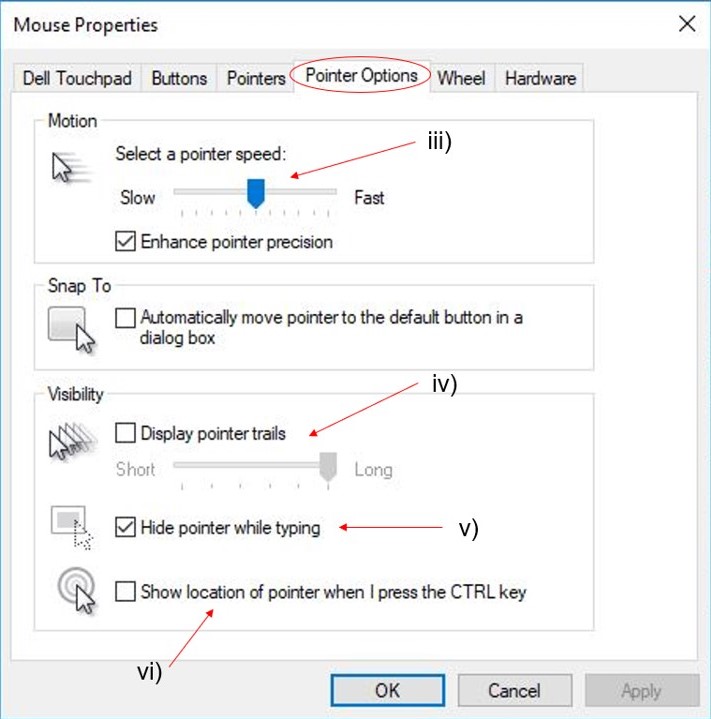
Untuk melakukan kustomisasi mouse, bukalah Control Panel terlebih dahulu. Pilih Hardware and Sound, lalu pilih Mouse seperti pada gambar. Jendela pengaturan mouse akan terbuka. Berikut ini fungsi dari masing-masing bagian yang ditunjuk.
Bagian i) –> menukar fungsi klik kiri dan klik kanan pada mouse sehingga klik kanan akan menjadi primary button apabila kalian memberikan tanda centang.
Bagian ii) –> mengatur kecepatan double-click, misalnya sewaktu membuka folder.
Bagian iii) –> mengatur kecepatan pointer bergerak.
Bagian iv) –> jika diberi tanda centang, akan terlihat jejak/bayangan pointer saat kalian sedang menggerakkkan pointer.
Bagian v) –> berikan tanda centang bila kalian ingin menyembunyikan pointer selagi mengetik.
Bagian vi) –> menunjukkan letak pointer ketika kalian menekan tombol Ctrl.
C. Local Disk
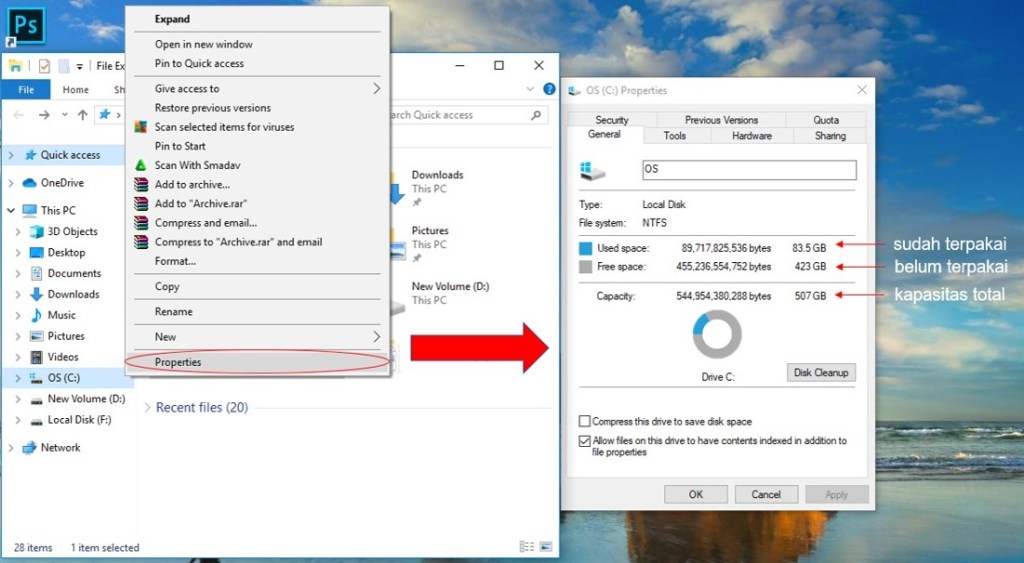
Untuk melihat kapasitas memori penyimpanan pada komputer (local disk), pertama-tama bukalah File Explorer. Setiap memori penyimpanan yang dihubungkan ke komputer akan dilambangkan dengan huruf kapital yang diikuti tanda titik dua. Sebagai contoh, kalian ingin memeriksa kapasitas memori OS (C:). Caranya sangat sederhana. Klik kanan pada OS (C:), lalu pilih Properties. Informasi mengenai kapasitas memori local disk akan ditampilkan, mulai dari kapasitas memori yang sudah digunakan, yang tersisa, hingga kapasitas total dari memori penyimpanan tersebut.
D. Processor & Random Access Memory (RAM)
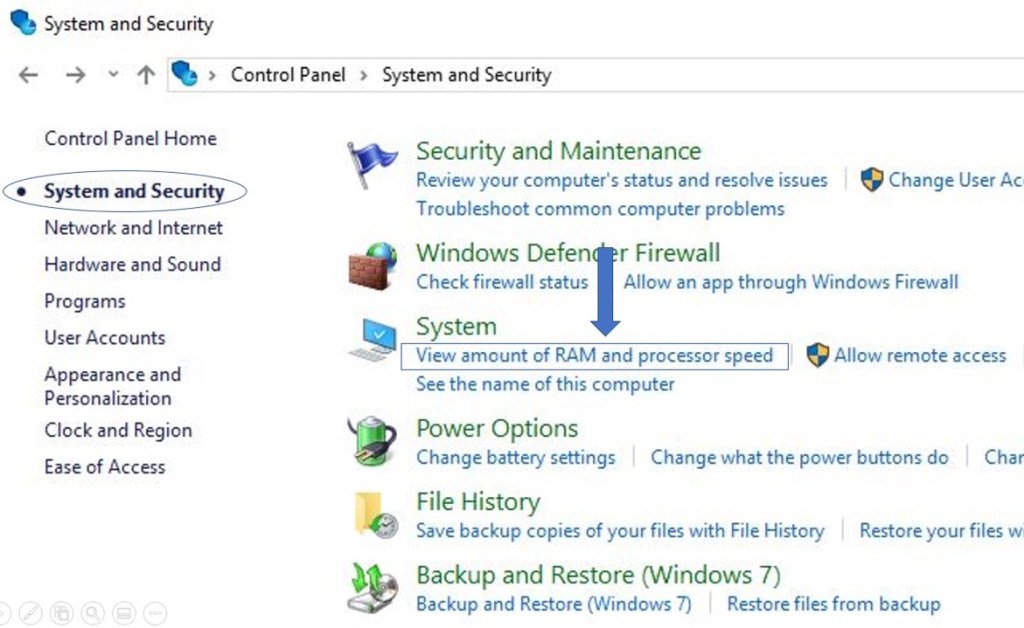
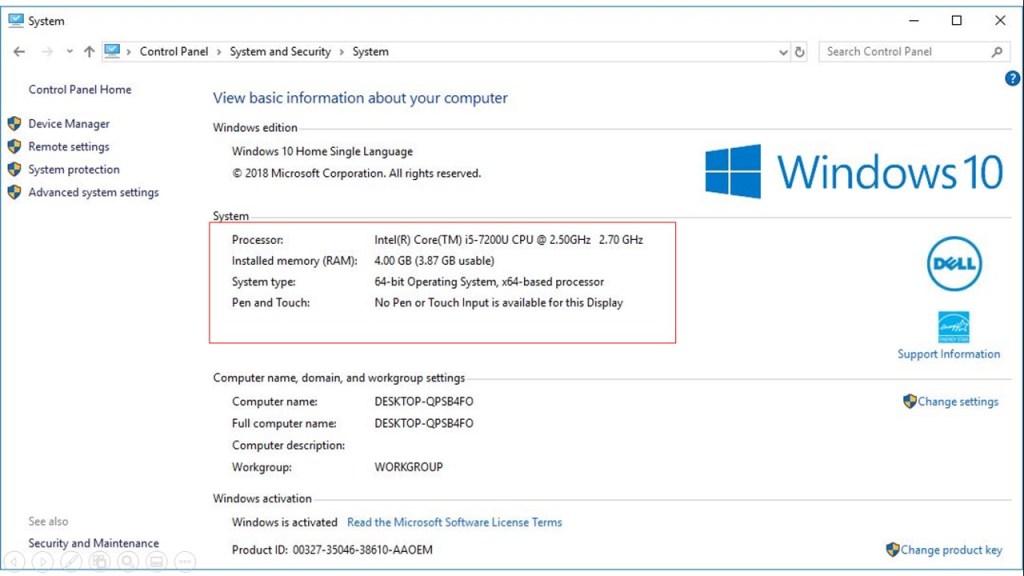
Bukalah Control Panel dan pilih System and Security. Pada bagian System, klik View amount of RAM and processor speed. Informasi mengenai spesifikasi processor dan RAM akan ditampilkan seperti gambar di atas.
E. Monitor
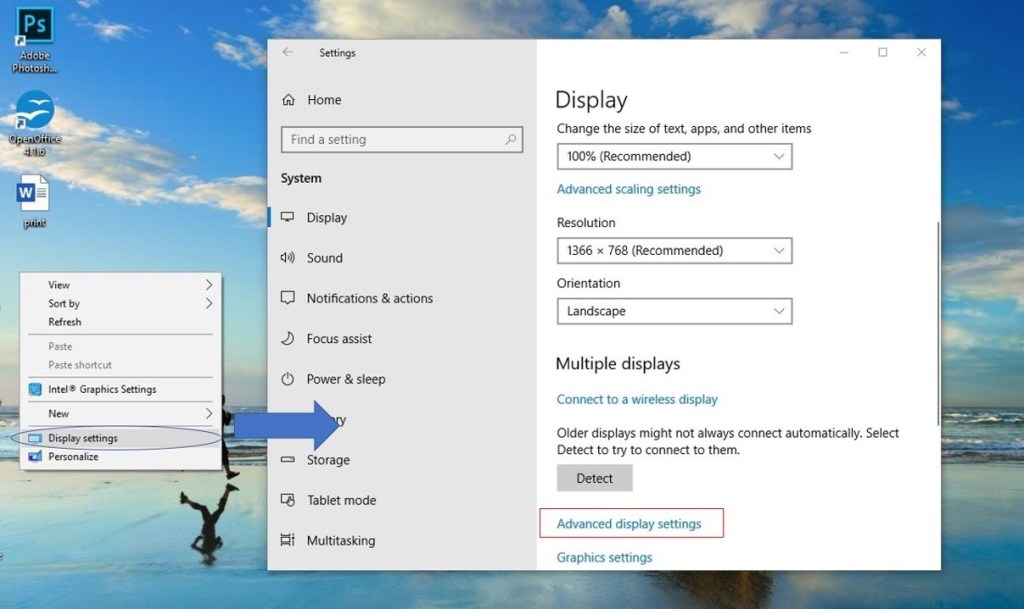
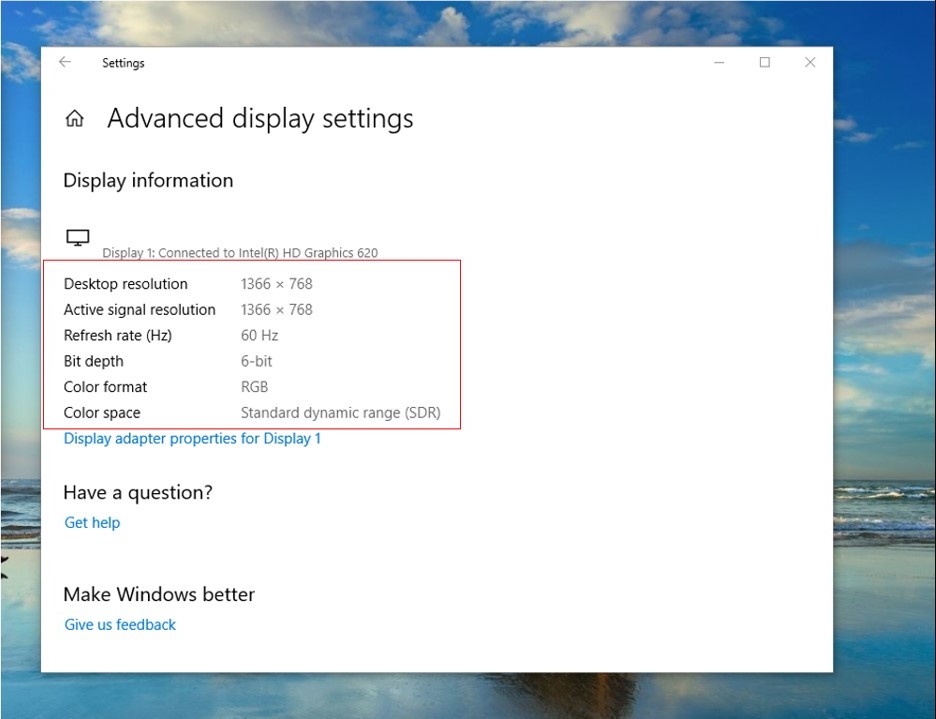
Resolusi dan orientasi monitor dapat dilakukan kustomisasi dengan cara klik kanan pada layar beranda komputer dan pilih Display settings. Untuk melihat lebih banyak spesifikasi tampilan layar monitor, klik pilihan Advanced display settings.
F. Video Graphic Adapter (VGA)
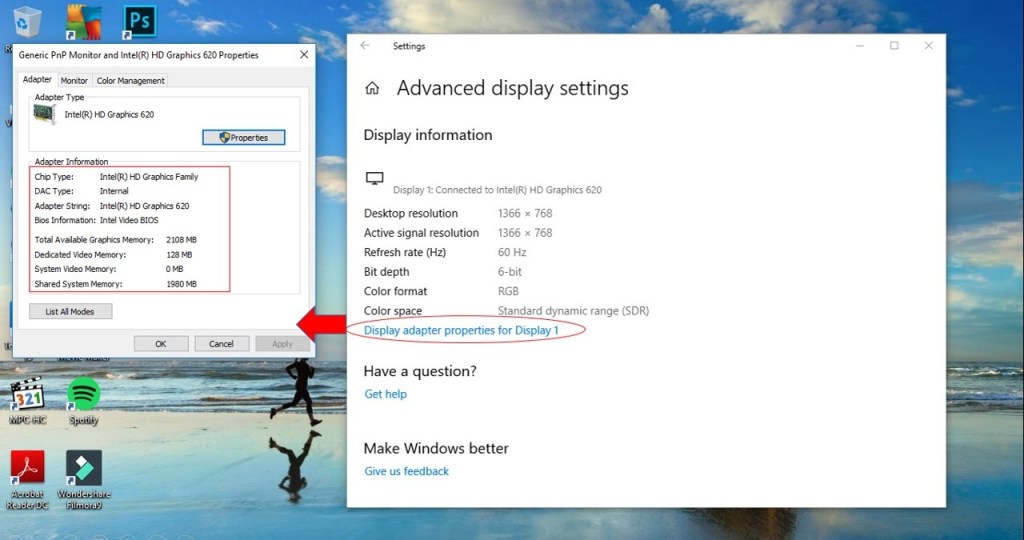
Untuk melihat spesifikasi VGA pada komputer, langkah-langkah yang dilakukan sama persis dengan bagian E yang sudah dijelaskan sebelumnya. Pada jendela pengaturan tampilan layar, pilihlah Display adapter properties for Display 1. Spesifikasi VGA akan muncul pada kotak seperti gambar di atas.
 Stephen Sanjaya