Pertama kali kalian membuka blog ini, penasaran ngga sih, apa itu database? Seberapa pentingkah database sampai-sampai blog ini juga membahas cara membuatnya? Pangkalan data atau basis data (database) adalah kumpulan data-data yang saling berhubungan secara sistematik di dalam komputer sehingga dapat ditinjau menggunakan suatu perangkat lunak untuk memperoleh informasi dari basis data tersebut.
Perangkat lunak yang digunakan untuk mengelola dan mengembangkan basis data dikenal dengan istilah manajemen basis data (database management system) atau biasa disingkat DBMS. Beberapa contoh DBMS yang umum digunakan antara lain Microsoft Access, Oracle, SQL-Server, dan lainnya. Nah, pada blog ini, kalian akan dipandu mengenai cara membuat database pada Microsoft Access 2016. Wah, bagaimana ya caranya? Langsung saja ikuti penjelasan di bawah ini.
1. Membuat Tabel
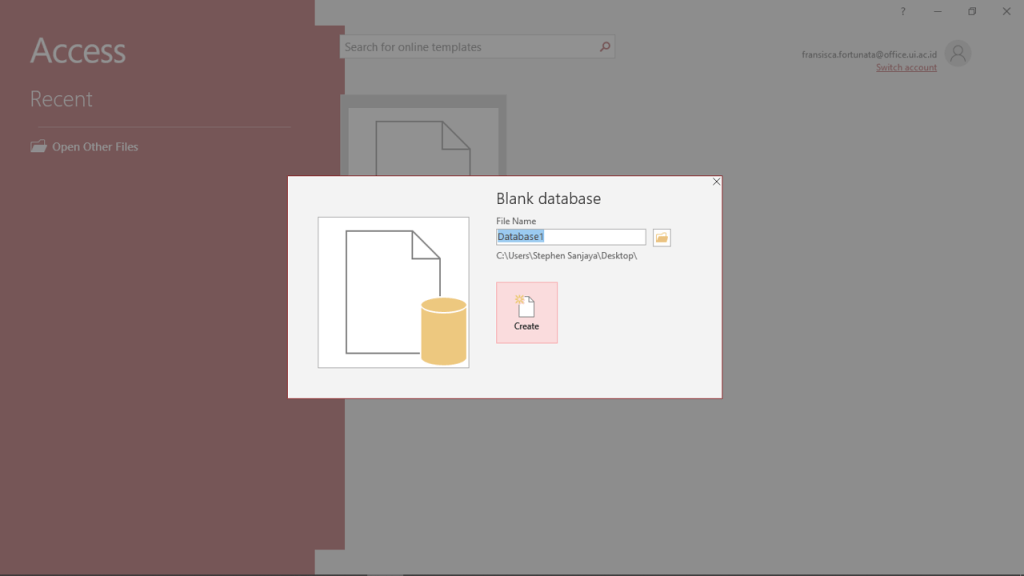
Pertama-tama, bukalah Microsoft Access. Pilih Blank database, lalu ubah nama file database dan pilih lokasi file yang diinginkan sehingga mudah dicari. Pilih Create. Basis data yang baru akan terbuka.
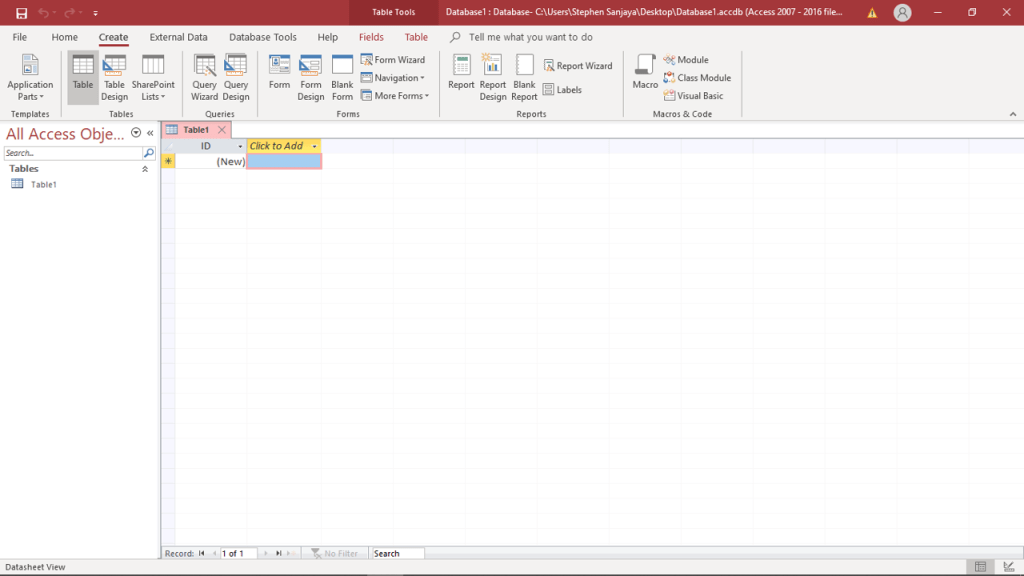
Buatlah tabel baru dengan pilih menu Create –> Table.
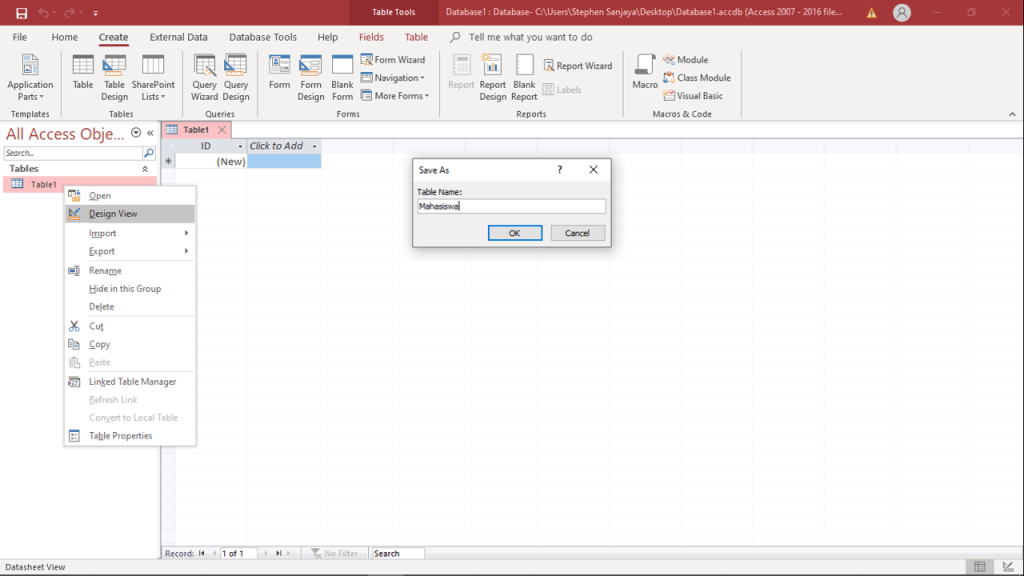
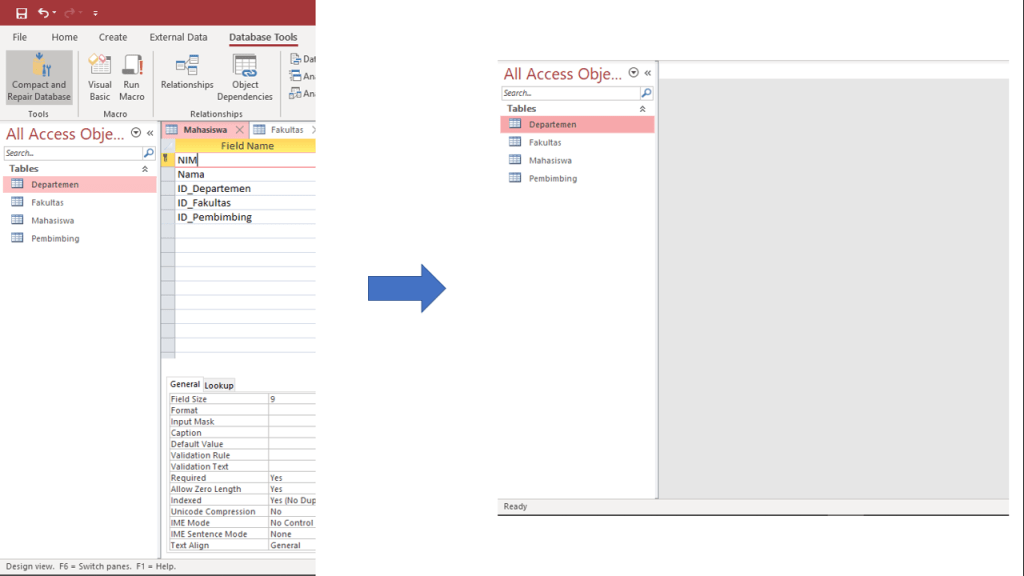
Untuk mengubah nama tabel dan mengatur konten di dalamnya, klik kanan pada tabel (contoh tersedia pada gambar di bawah), pilih Design View. Ubahlah nama tabel sesuai yang diinginkan, lalu klik OK.
2. Membuat Primary Key
Relasi antartabel dihubungkan oleh primary key dan foreign key. Primary key adalah suatu atribut yang tidak hanya mengidentifikasi secara unik suatu kejadian tetapi juga mewakili setiap kejadian dari suatu entitas, sedangkan foreign key adalah atribut yang melengkapi relationship dan menunjukkan hubungan antara tabel induk dan tabel anak (foreign key ditempatkan pada tabel anak).
Primary key secara otomatis berada pada baris pertama kolom pertama. Primary key dilambangkan dengan tanda kunci di sebelah kiri nama field seperti pada gambar di bawah. Untuk mengubah primary key, pilih menu Design –> Primary Key.
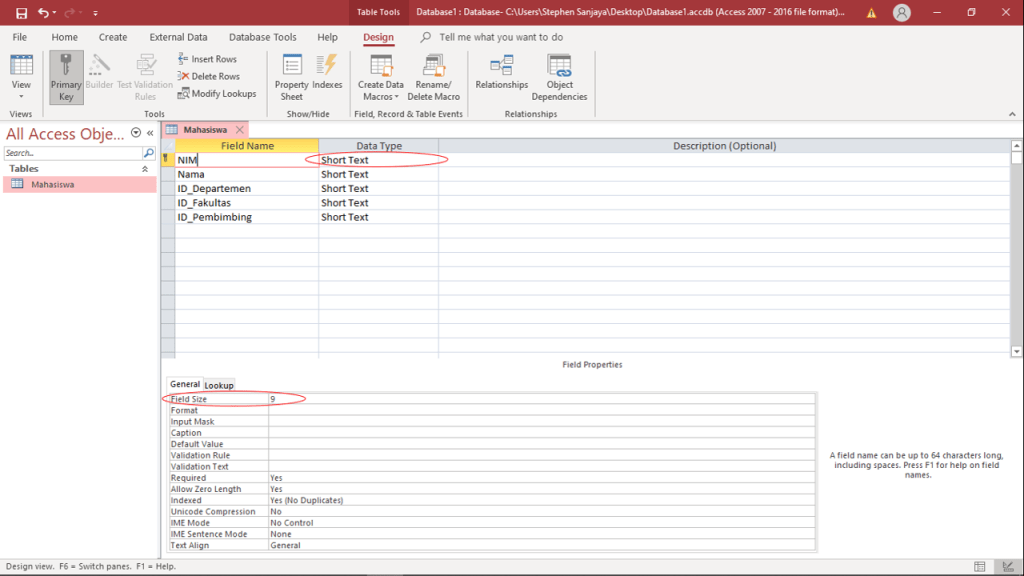
Contoh: Tabel yang dibuat memiliki ketentuan sebagai berikut.
Mahasiswa –> NIM (short text, 9), Nama (short text, 50), ID_Departemen (short text, 5), ID_Fakultas (short text, 5), ID_Pembimbing (short text, 5)
Departemen –> ID_Departemen (short text, 5), Nama Departemen (short text, 50), ID_Fakultas (short text, 5)
Fakultas –> ID_Fakultas (short text, 5), Nama Fakultas (short text, 50)
Pembimbing –> ID_Pembimbing (short text, 5), Nama Pembimbing (short text, 50)
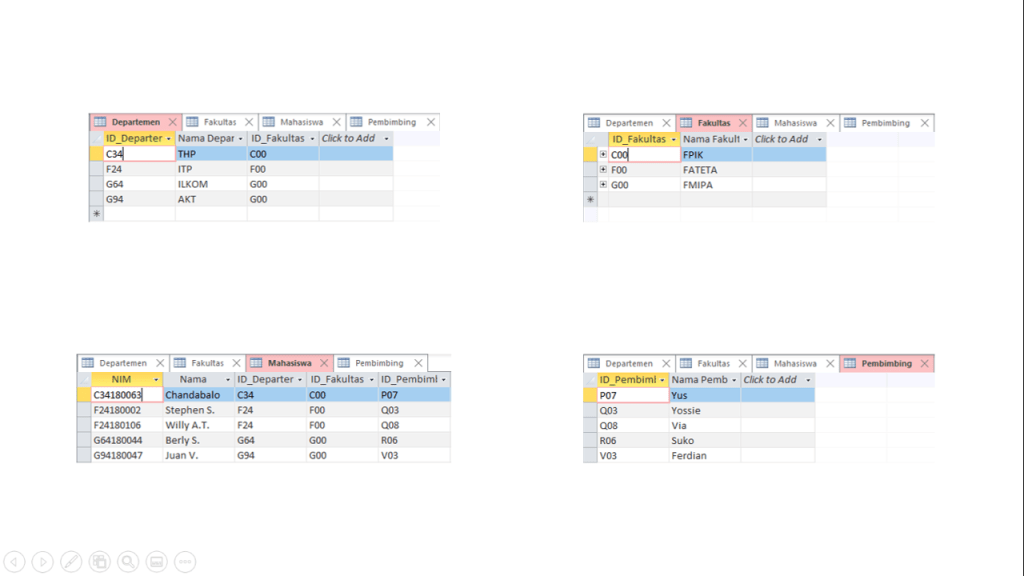
Setelah itu, pilih menu Database Tools –> Compact and Repair Database. Kemudian, klik ganda (double-click) pada keempat tabel untuk mulai menambahkan records.
Gambar di bawah ini adalah contoh records yang ditambahkan pada masing-masing tabel.
3. Data Relationship
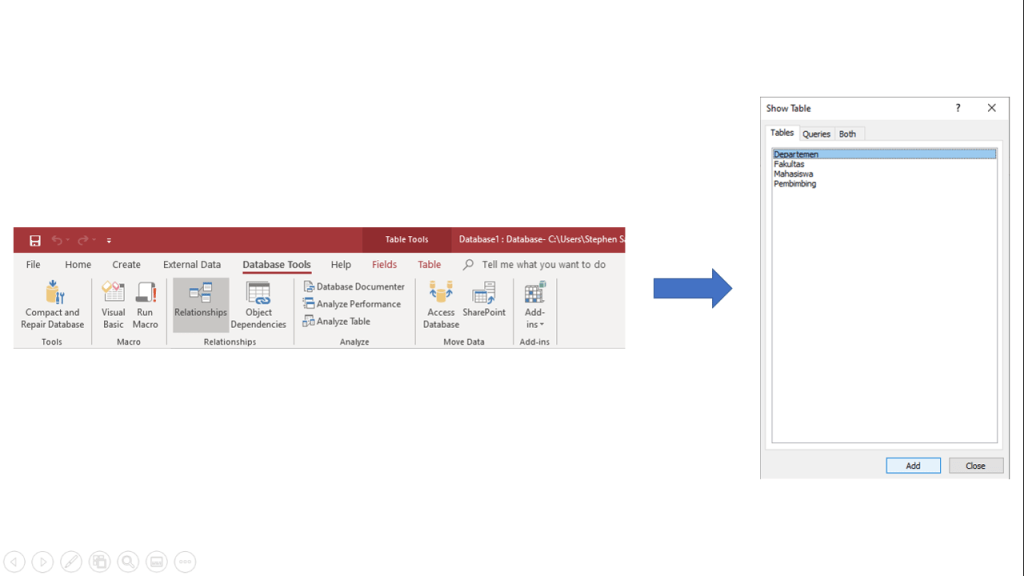
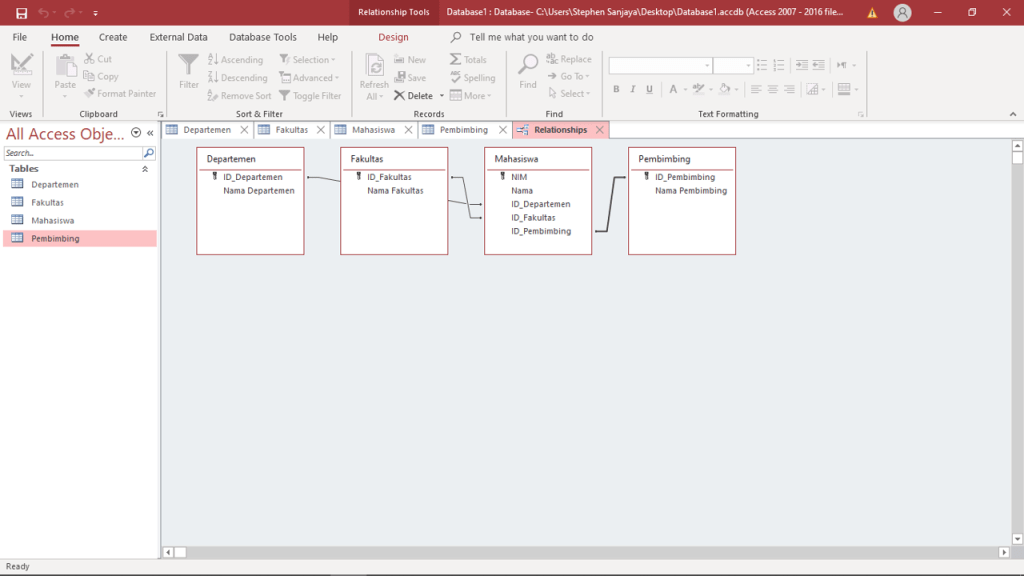
Untuk membuat relasi antara satu tabel dan tabel lainnya, pilih menu Database Tools –> Relationships. Pilih Departemen dan klik Add. Lakukan hal yang sama untuk Fakultas, Mahasiswa, Pembimbing.
Pilih menu Design –> Edit Relationships. Pilih Create New, lalu hubungkan antara satu tabel dengan tabel lainnya dengan nama field (kolom) yang sama. Pilih OK.
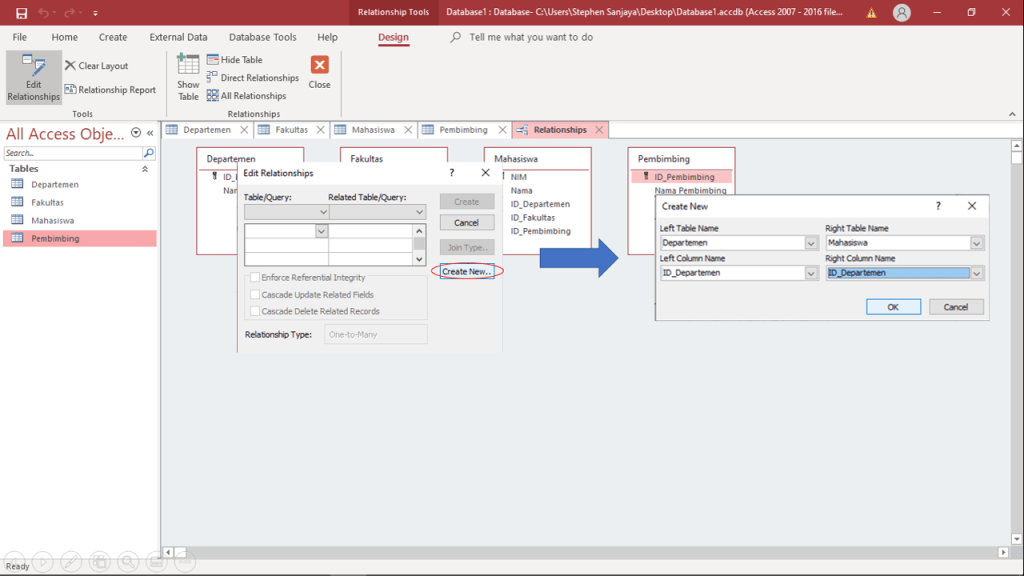
Tabel relationship akan tampak seperti gambar di bawah ini.
4. Membuat Form Wizard
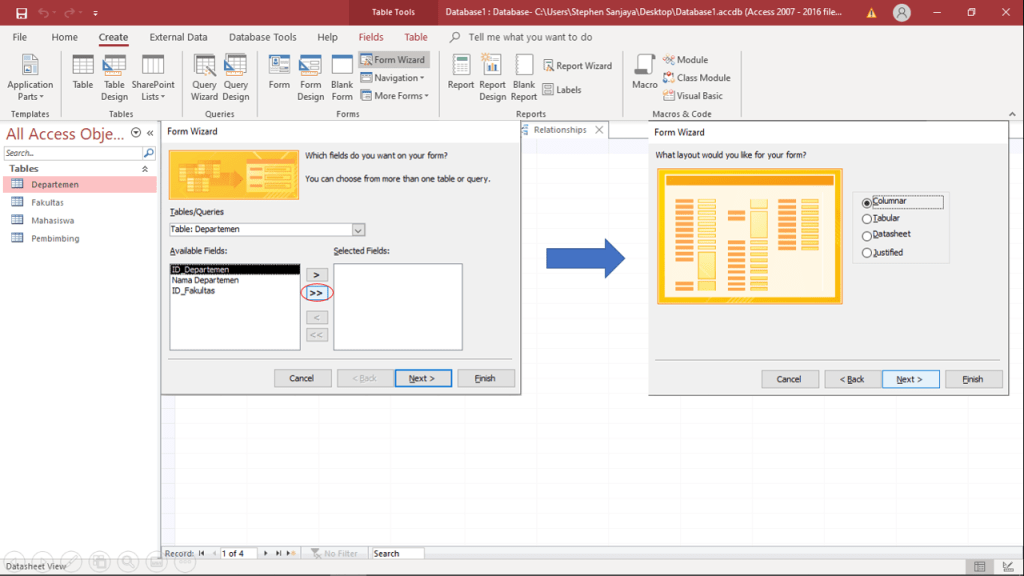
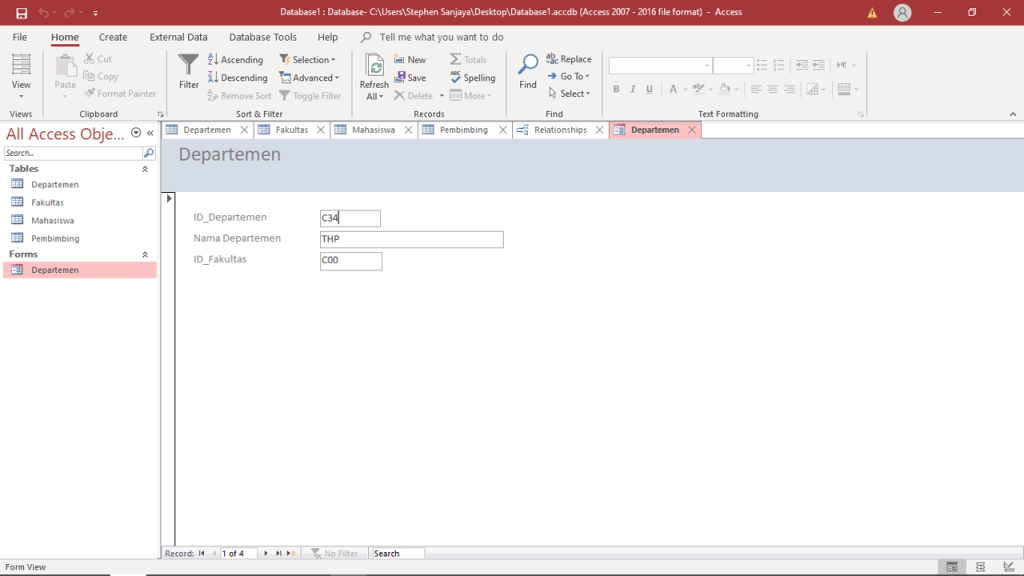
Pilih menu Create –> Form Wizard. Kotak dialog Form Wizard akan muncul. Klik >>, klik Next, pilih Columnar, klik Next. Form wizard untuk tabel departemen akan tampil seperti gambar di bawah. Lakukan hal yang sama untuk tabel lainnya. Melalui form wizard, kalian dapat melakukan penyuntingan data lebih lanjut.
5. Membuat Report Wizard
Pilih menu Create –> Report Wizard. Kotak dialog Report Wizard akan muncul. Klik >>, klik Next, klik > jika ingin membuat grouping, klik Next. Pilih field yang ingin dijadikan sebagai parameter untuk mengurutkan records, lalu pilih Ascending jika ingin mengurutkan dari yang terkecil atau pilih Descending jika ingin mengurutkan dari yang terbesar. Klik Next, pilih layout dan orientation yang diinginkan, lalu klik Next.
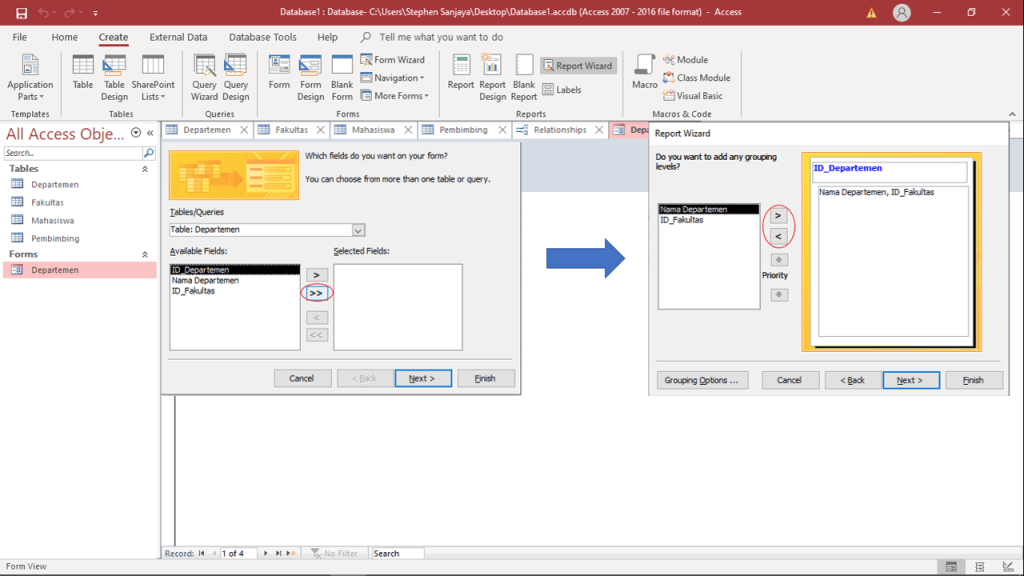
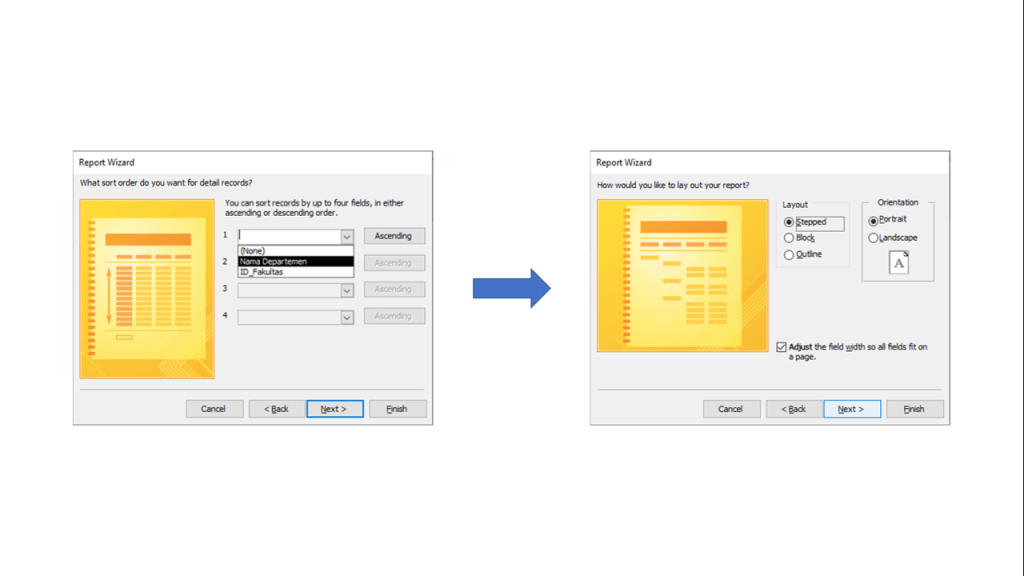
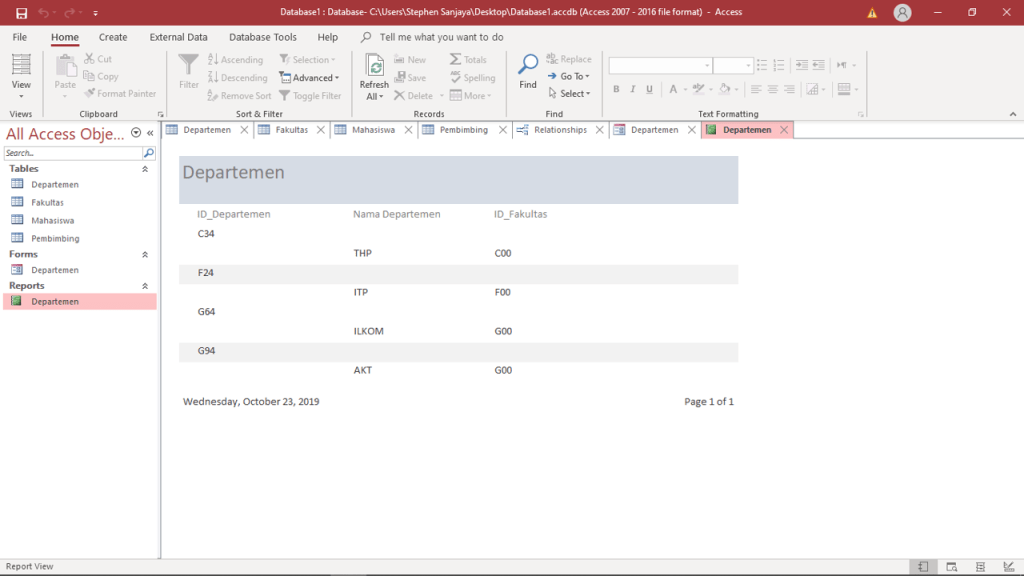
Report wizard untuk tabel departemen akan muncul seperti gambar di bawah. Lakukan hal yang sama untuk tabel lainnya.
6. Membuat Query
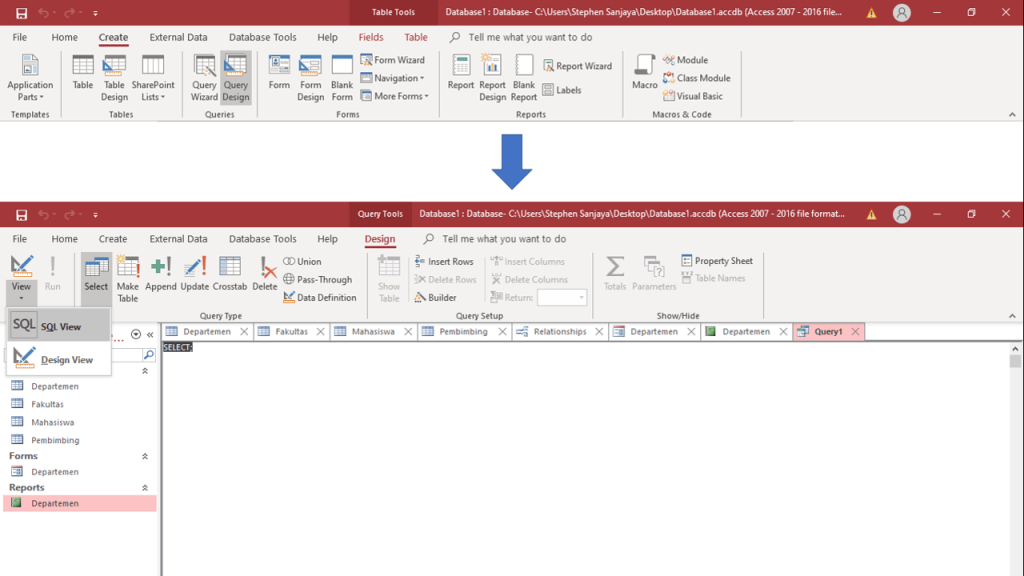
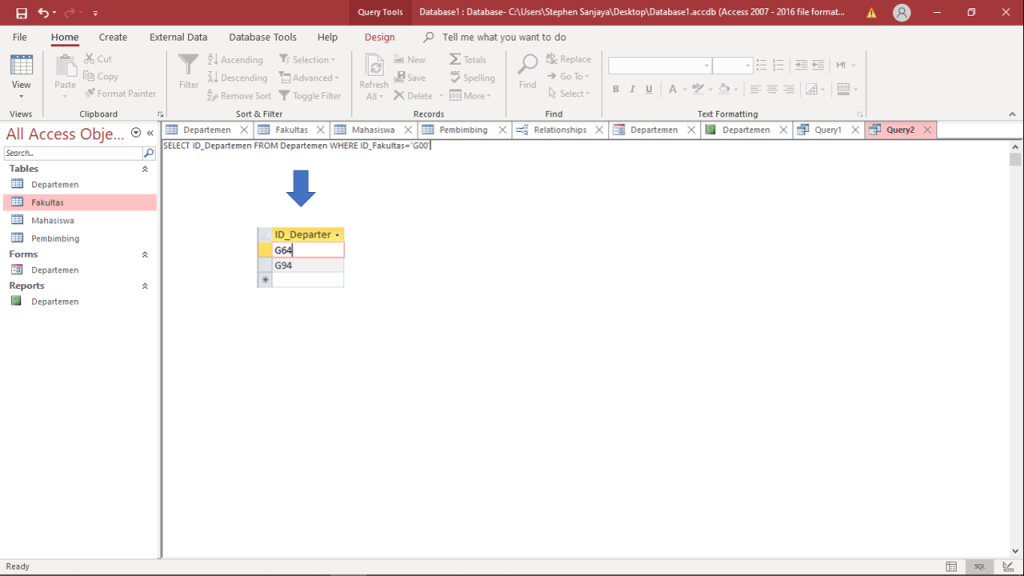
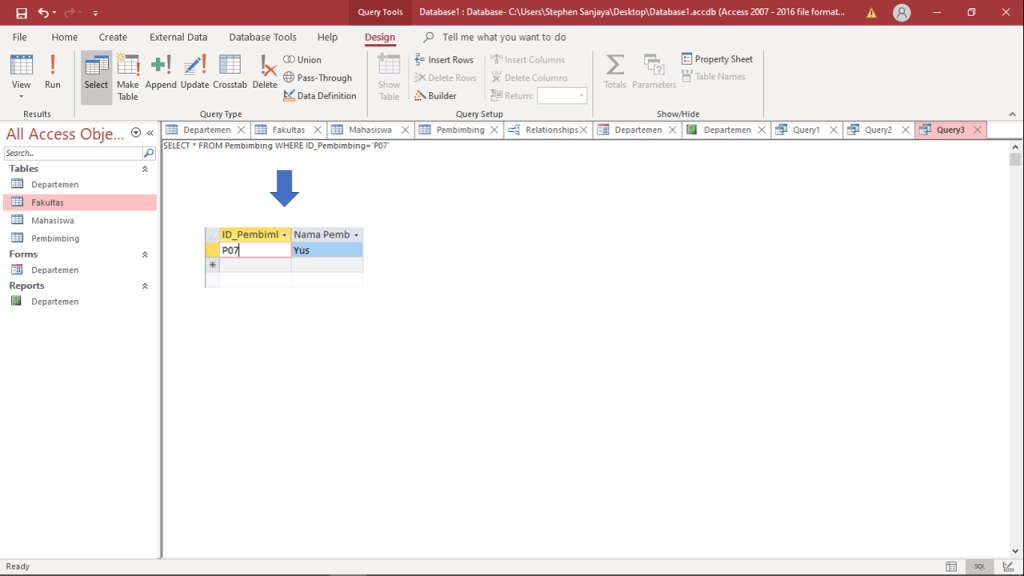
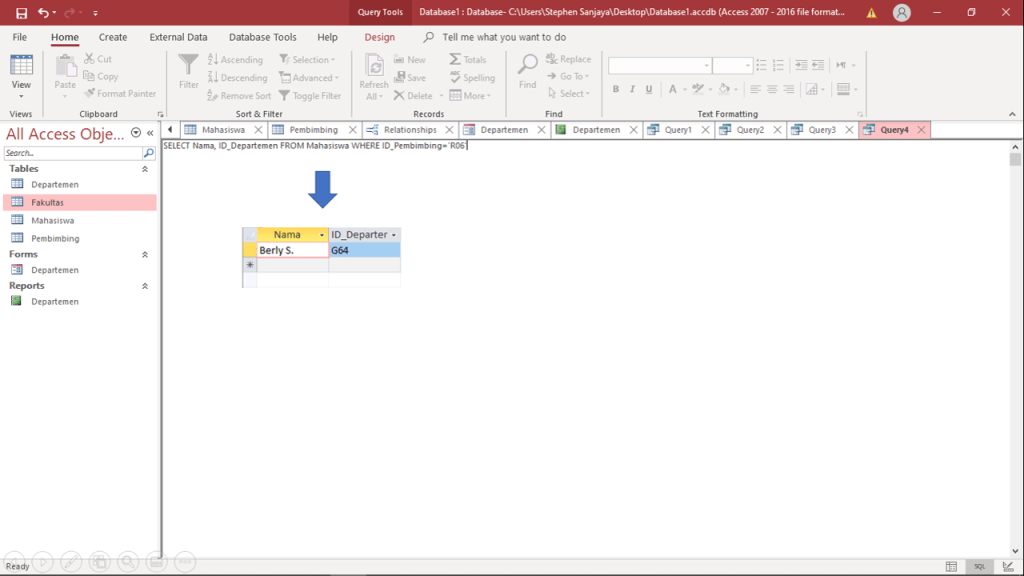
Query adalah permintaan yang dimasukkan oleh pengguna untuk mengambil informasi yang tersimpan dalam database. Fungsi Query adalah untuk menyaring dan menampilkan data dari berbagai kriteria dan urutan yang dikehendaki. Untuk membuat Query, pertama-tama pilih menu Create –> Query Design. Query akan lebih mudah dibuat dengan menggunakan SQL View, yaitu dengan pilih menu Design –> View –> SQL View.
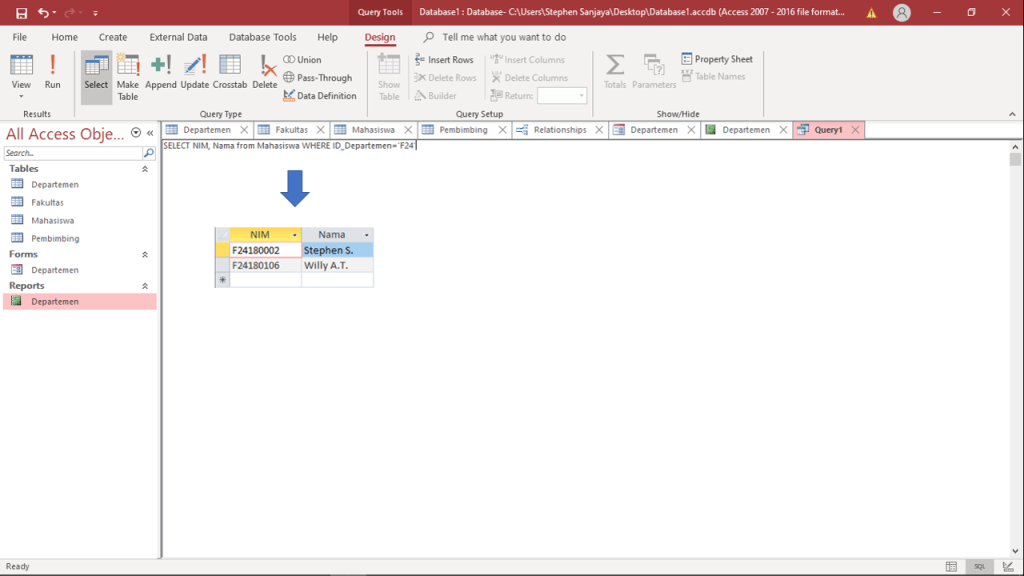
Berikut ini terdapat 4 (empat) contoh Query yang dibuat dengan menggunakan SQL View beserta hasil yang diperoleh.
Sekian penjelasan mengenai cara membuat database. Memang awalnya terlihat sangat ribet, namun sesungguhnya tidak sulit bila kalian mencoba dan memahami langkah-langkahnya. Semoga blog ini dapat menambah wawasan bagi kalian dan juga membuat kalian menyadari pentingnya database. Sampai jumpa di post selanjutnya ya 🙂
 Stephen Sanjaya