Aplikasi pengolah data (spreadsheet) merupakan perangkat lunak (software) yang digunakan untuk mengolah data-data berupa angka dengan otomatis. Aplikasi pengolah angka memiliki kemampuan untuk mengelola data dengan menggunakan rumus, tabel, grafik, database, dll. Perangkat aplikasi ini sering dilibatkan dalam hal pembuatan lembar kerja, pembuatan statistik, dan dalam bidang bisnis. Beberapa contoh aplikasi pengolah data (spreadsheet) antara lain Microsoft Excel, LibreOffice Calc, OpenOffice Calc, Lotus 123, KSpread, Gnumeric, Xess, dan masih banyak lagi.

Pada blog ini, aku akan menjelaskan fitur-fitur yang terdapat di Microsoft Excel. Namun, sangat penting bagi kita semua untuk terlebih dahulu mengenal bagian-bagian yang khususnya hanya dimiliki aplikasi pengolah data. Berikut ini akan diuraikan satu persatu bagian-bagian khas dari Excel 2016.
1. Workbook & Worksheet
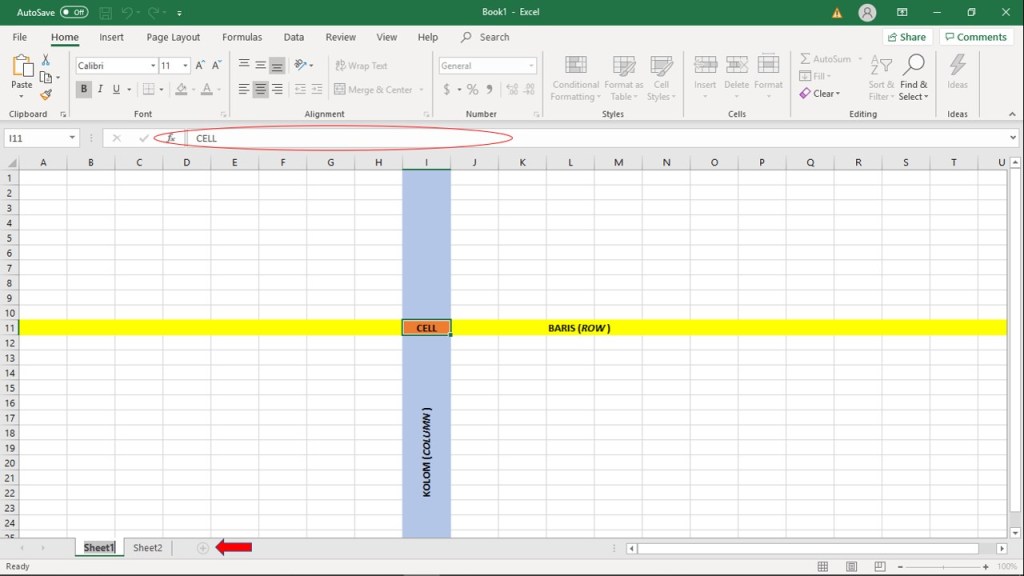
Workbook merupakan kumpulan dari beberapa sheet, sedangkan worksheet merupakan lembar kerja yang terdapat di dalam sheet. Gambar di bawah ini adalah salah satu contoh worksheet yang sedang aktif. Beberapa worksheet kemudian digabungkan dalam satu dokumen yang disebut workbook dengan judul “Book1”.
2. Columns
Columns atau kolom merupakan deretan huruf secara horizontal yang berjajar ke samping, diwakili dengan huruf dari A sampai XFD sebanyak 16.384 kolom dalam setiap worksheet. Satu huruf melambangkan satu kolom seperti yang kalian dapat lihat dalam gambar di bawah.
3. Rows
Rows atau baris merupakan deretan angka secara vertikal yang berjajar ke bawah, diwakili dengan angka mulai dari 1 sampai 1048576 baris dalam setiap worksheet. Satu angka melambangkan satu baris seperti dalam gambar.
4. Cells
Cells atau sel merupakan pertemuan antara baris dan kolom sebagai tempat berlangsungnya proses pengerjaan worksheet. Untuk mengaktifkan sel, kalian hanya perlu mengkliknya pada sel yang kalian inginkan.
5. Name Bar & Formula Bar
Name bar merupakan bagian yang menampilkan nama sel yang sedang aktif, sedangkan formula bar digunakan untuk memasukkan atau mengubah data dan rumus yang terdapat di sel yang sedang aktif. Bagian yang dilingkari pada gambar di atas merupakan formula bar. Di samping kiri formula bar, terdapat name bar. Melalui gambar tersebut, kalian dapat melihat bahwa I11 adalah sel yang sedang aktif dan sel tersebut berisi kata “CELL”.
6. Tab Sheet & New Sheet
Tab Sheet berfungsi menampilkan sheet yang telah dibuat atau mengaktifkan sebuah worksheet. Kalian dapat mengubah nama sheet dengan cara klik kanan –> Rename atau double-click pada nama sheet tersebut. Selain itu, kalian juga dapat menambah jumlah sheet dengan mengklik ikon New Sheet yang berlambangkan tanda (+). Letak Tab Sheet dan New Sheet dalam gambar di atas ditunjukkan oleh panah berwarna merah.
Nah, itulah bagian-bagian penting dari aplikasi pengolah data (dalam hal ini Microsoft Excel) yang tidak dapat dijumpai pada aplikasi lainnya. Selanjutnya, aku akan menjelaskan beberapa fungsi di Excel yang sering digunakan dalam dunia perkuliahan, terutama untuk mengetahui huruf mutu dan status kelulusan seorang mahasiswa pada mata kuliah tertentu. Sebagai contoh, diketahui data nilai mata kuliah X seperti pada gambar di bawah ini.
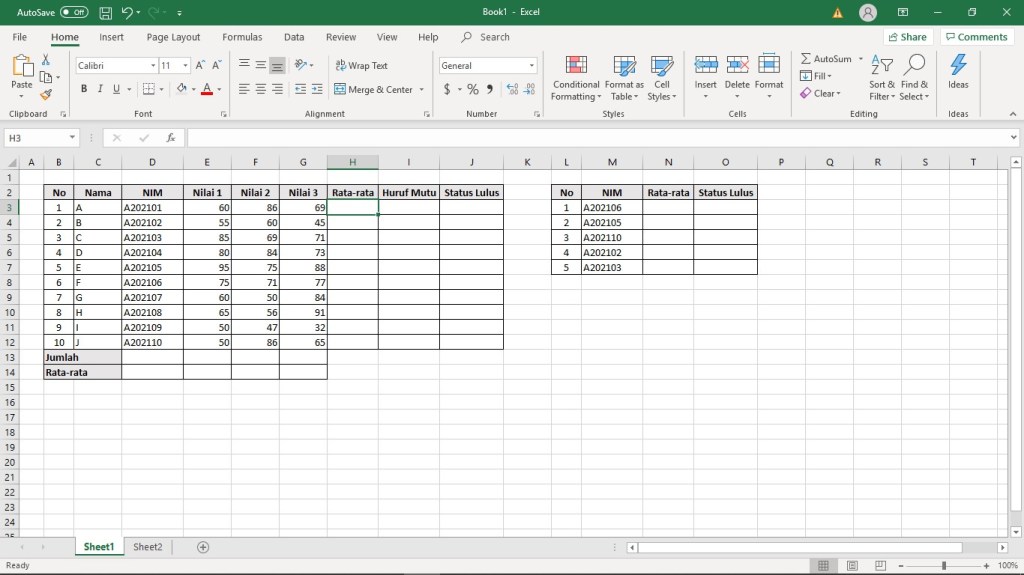
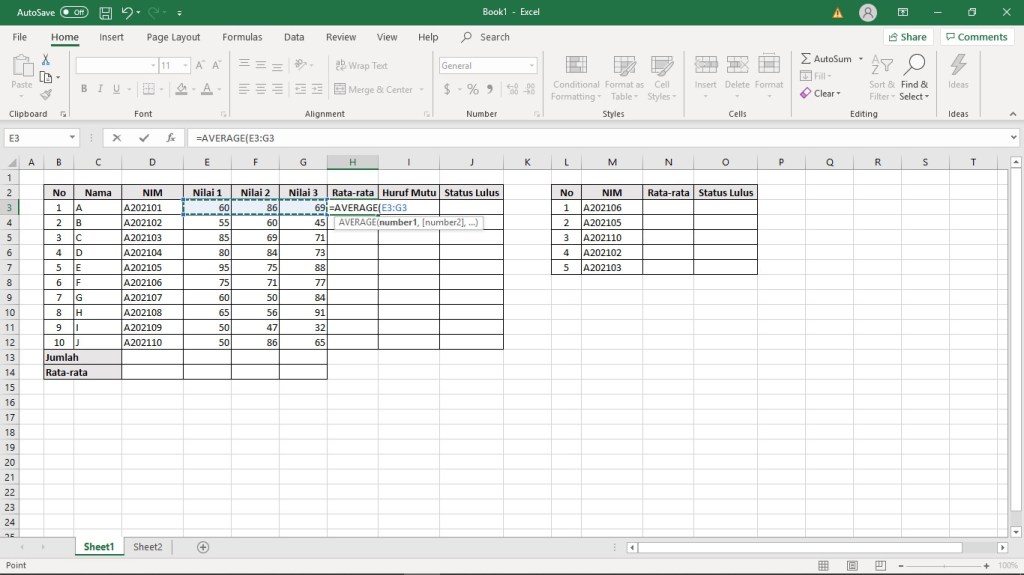
Pertama, untuk menghitung nilai rata-rata yang diperoleh mahasiswa A, kalian dapat menggunakan fungsi average –> penulisan umum: =AVERAGE(number1,number2,…)
Apabila sekumpulan nilai yang ingin dicari reratanya berada dalam suatu range, kalian dapat menggunakan tanda titik dua (:) seperti pada contoh di bawah ini.
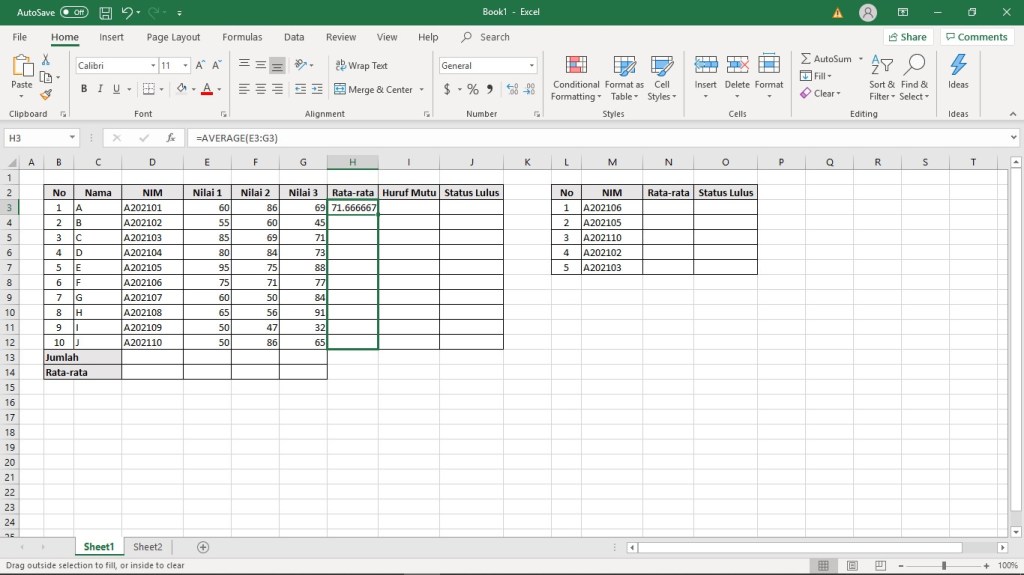
Untuk mencari nilai rata-rata yang diperoleh mahasiswa lain, kalian tidak perlu menuliskan formulanya satu persatu pada setiap sel karena hal tersebut tentu akan menghabiskan waktu yang cukup lama. Pada contoh gambar di bawah, suatu fungsi telah dituliskan pada sel H3. Kalian dapat menyalin fungsi yang sama untuk baris-baris berikutnya dengan mengarahkan kursor ke ujung kanan bawah sel H3 hingga muncul tanda (+), lalu klik, tahan, dan tarik ke bawah sampai baris tertentu.
Kedua, bila kalian ingin mencari jumlah perolehan nilai seluruh mahasiswa pada masing-masing komponen nilai (nilai 1/nilai 2/nilai 3), kalian dapat menjumlahkan data tersebut secara vertikal dengan menggunakan fungsi sum –> penulisan umum: =SUM(number1,number2,…)
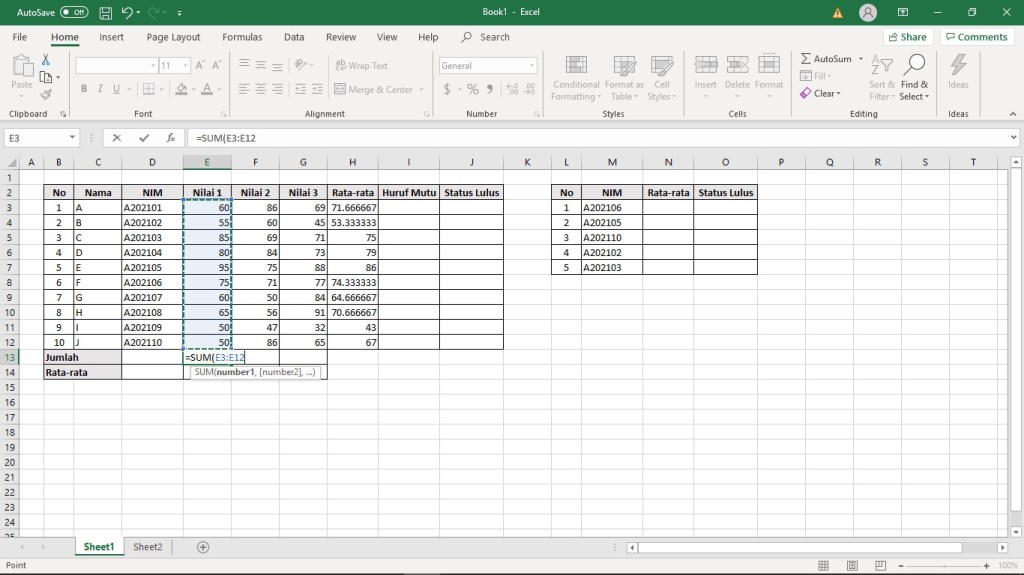
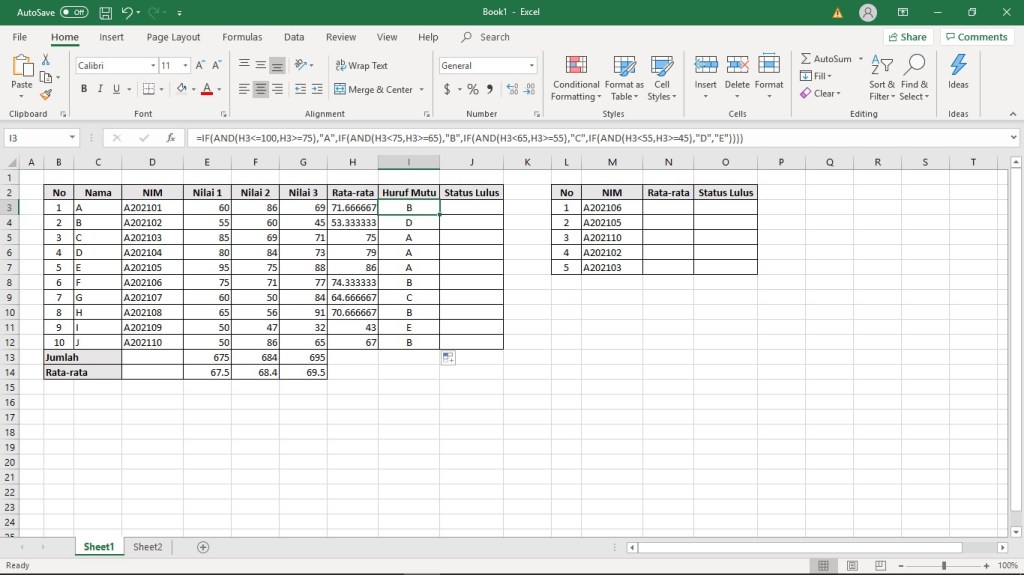
Untuk mencari huruf mutu dan status kelulusan masing-masing mahasiswa dalam mata kuliah X, kalian membutuhkan fungsi conditional (IF) yang digunakan untuk membuat fungsi kondisi. Misalnya, ketentuan huruf mutu dalam mata kuliah X adalah sebagai berikut.
- A : 75 <= NA <= 100
- B : 65 <= NA < 75
- C : 55 <= NA < 65
- D : 45 <= NA < 55
- E : NA < 45
Berdasarkan ketentuan di atas, fungsi IF yang dituliskan untuk mencari huruf mutu dapat dilihat pada gambar berikut.
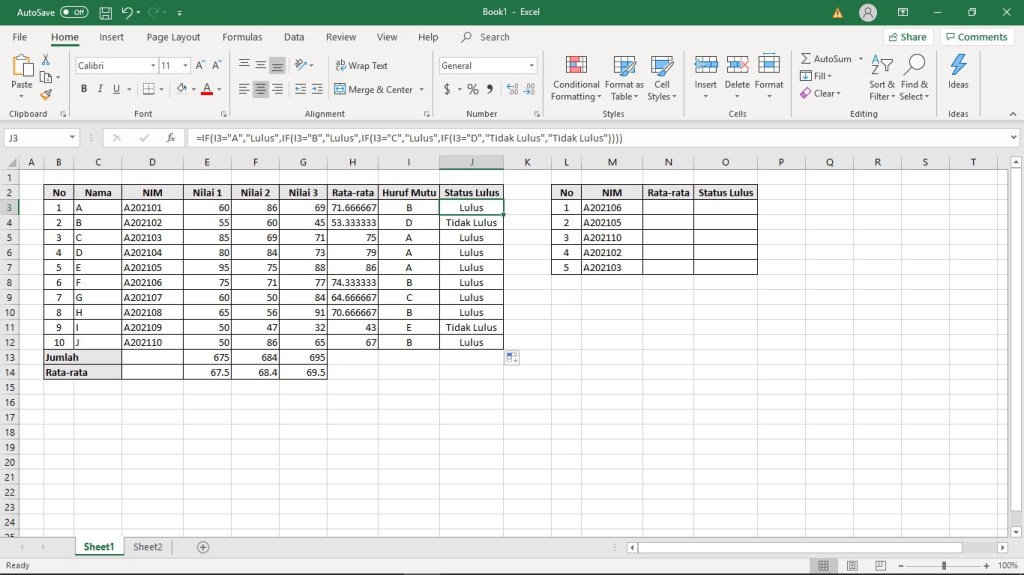
Mahasiswa yang dinyatakan lulus mata kuliah X adalah mahasiswa yang mendapatkan nilai akhir selain D dan E. Oleh karena itu, fungsi IF yang dituliskan untuk mengetahui status kelulusan setiap mahasiswa dapat dilihat pada contoh gambar di bawah ini.
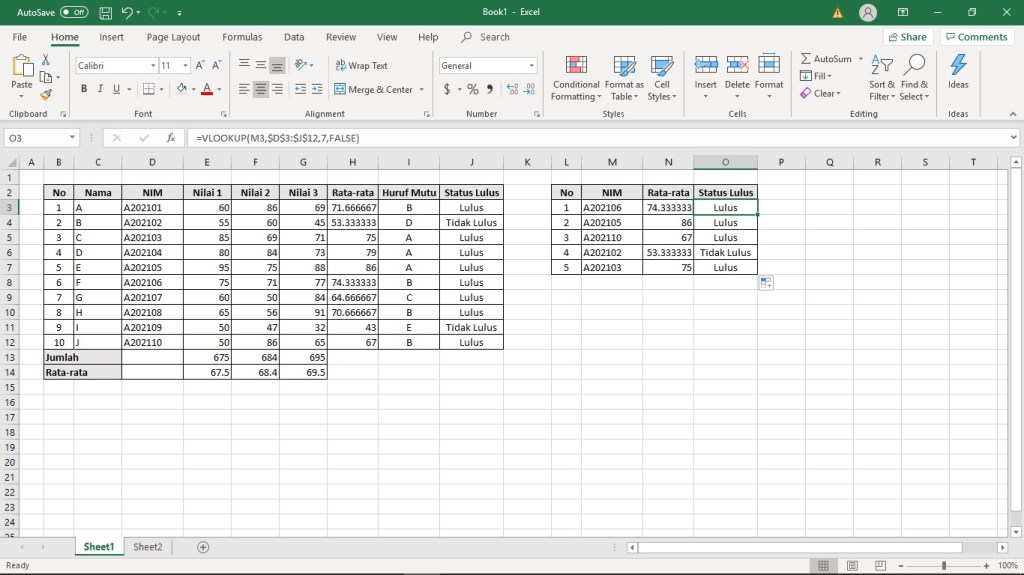
Terakhir, fungsi di Excel yang akan dibahas adalah Vlookup. Fungsi ini digunakan untuk mengambil suatu data berdasarkan kriteria tertentu. Sebagai contoh, kalian ingin mengambil nilai rata-rata dan status kelulusan dari tabel kiri berdasarkan kriteria NIM. Penulisan umum fungsi ini adalah =VLOOKUP(kriteria yang dicari;range tabel;kolom dari data yang diambil dihitung dari kolom kriteria;FALSE). Pada tabel kanan, nilai rata-rata diambil dengan menggunakan fungsi Vlookup seperti pada gambar di bawah ini. Angka 5 menunjukkan bahwa kolom nilai rata-rata pada tabel kiri adalah kolom kelima jika dihitung dari kolom NIM.
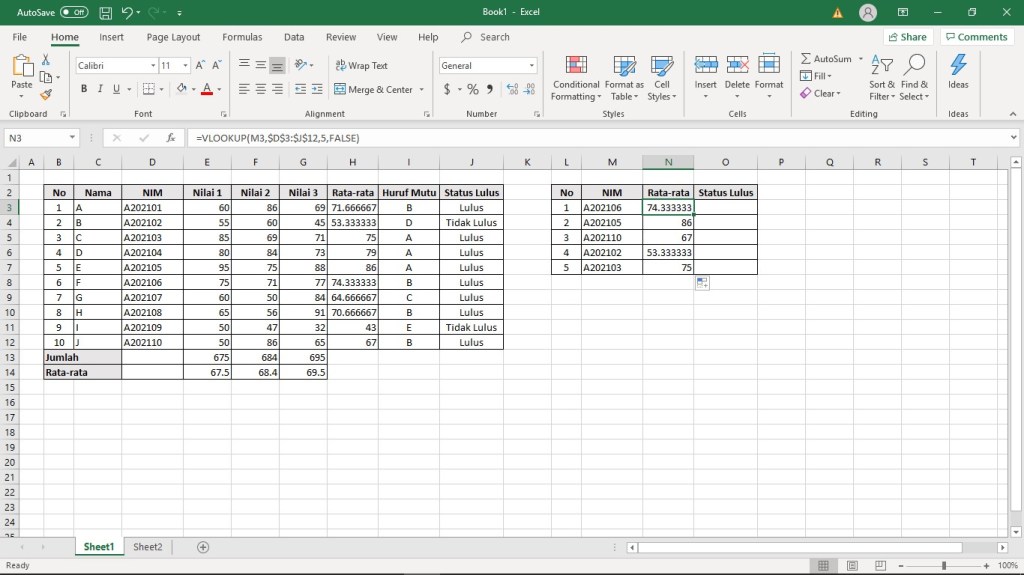
Tanda dolar ($) pada formula di atas melambangkan absolute reference. Secara bawaan, Excel menggunakan tipe relative reference di mana ketika kalian menyalin formula di sebuah sel, Excel akan menyesuaikan formula tersebut sehingga referensi sel akan berubah sesuai dengan lokasi formula di sel baru. Hal ini berbeda dengan tipe absolute reference yang akan selalu mengacu ke sel yang sama sekalipun formula tersebut disalin ke lokasi sel baru.
Pada tabel kanan, status kelulusan juga diambil dengan menggunakan fungsi Vlookup. Perbedaan formula yang digunakan pada gambar di atas dan di bawah hanya terletak pada angka 5 yang digantikan dengan angka 7. Angka 7 menunjukkan bahwa kolom status kelulusan pada tabel kiri adalah kolom ketujuh jika dihitung dari kolom NIM.
Soal Latihan
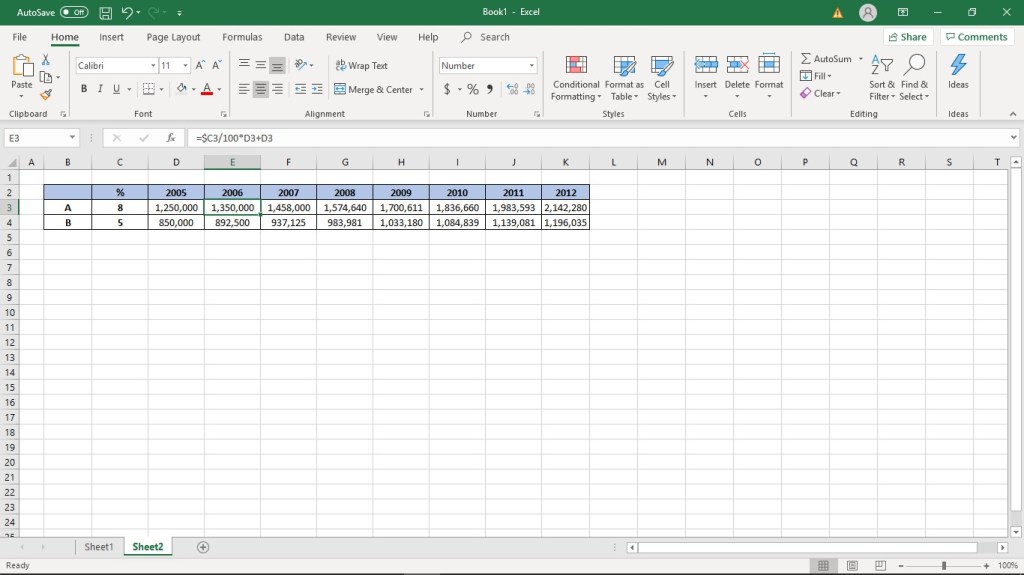
Suatu pajak kendaraan bermotor dirumuskan dengan perhitungan sebagai berikut. Pada tahun 2005, pajak yang dibebankan kepada A sebesar Rp1.250.000, sedangkan B sebesar Rp825.000. Setiap tahunnya pajak tersebut bertambah 8% dari tahun sebelumnya untuk A dan 5% untuk B. Hitunglah besarnya pajak mulai tahun 2005 sampai dengan tahun 2012.
 Stephen Sanjaya